Dieser Beitrag kann Affiliate-Links enthalten (mit *Werbung markiert). Kaufst du darüber, erhalten wir eine kleine Provision — ohne Mehrkosten für dich und ohne Einfluss auf unsere Bewertung. Empfohlen wird nur, was aus Produktdaten und echten Bewertungen sorgfältig recherchiert wurde.
 Merken
10 kreative Ideen für Word Seitenzahlen, die dir helfen
Warum kreative Ideen für Word Seitenzahlen
Seitenzahlen in Word sind oft langweilig und unauffällig, doch das muss nicht sein! Mit ein paar kreativen Ideen kannst du deine Seitenzahlen nicht nur funktional, sondern auch ansprechend gestalten. Eine individuellere Gestaltung kann dazu beitragen, dass dein Dokument nicht nur professioneller aussieht, sondern auch einen bleibenden Eindruck hinterlässt. Wenn du deine Seitenzahlen kreativ umsetzt, werden sie zu einem echten Hingucker und fügen sich harmonisch in das Gesamtdesign deines Dokuments ein. Bei der Gestaltung deiner Seitenzahlen gibt es eine Vielzahl von Möglichkeiten. Du kannst beispielsweise unterschiedliche Schriftarten und -größen verwenden oder sie farblich anpassen, um sie von anderen Inhalten abzuheben. Auch kreative Layouts, wie das Platzieren von Seitenzahlen in Ecken oder innerhalb von grafischen Elementen, können frischen Wind in dein Dokument bringen. Achte dabei allerdings darauf, dass die Lesbarkeit weiterhin gewährleistet bleibt und die Seitenzahlen sich harmonisch in das Design einfügen. So wird die Anwendung kreativer Ideen für Word Seitenzahlen nicht nur zu einem ästhetischen, sondern auch zu einem funktionalen Vorteil für deine Dokumente.So gestaltest du kreative Seitenzahlen, die auffallen
Eine ansprechende Seitenzahl kann den ersten Eindruck eines Dokuments entscheidend prägen und helfen, die Aufmerksamkeit der Leser zu gewinnen. Hier sind einige Tipps, um Seitenzahlen kreativer zu gestalten und ihnen einen besonderen Platz in deinem Layout zu geben.
Farbige Seitenzahlen
Ein markanter Farbton kann den entscheidenden Unterschied machen, wenn es darum geht, Seitenzahlen in deinen Dokumenten hervorzuheben. Setze auf eine kräftige Farbe, die sich vom Rest des Textes abhebt, wie ein sattes Blau oder ein kräftiges Orange. So schaffst du nicht nur visuelle Klarheit, sondern bringst auch einen frischen Akzent in deine Layouts. Achte darauf, dass die gewählte Farbe gut lesbar bleibt; ein Kontrast zur Hintergrundfarbe ist hier entscheidend. Mit kreativen Ideen für Word Seitenzahlen sorgt eine solche Farbwahl für einen ansprechenden Look, der ins Auge fällt – beispielsweise durch die Verwendung von Pastellfarben in Kombination mit einem schlichten, eleganten Schriftstil.
Seitenzahlen in der Mitte
Wer kennt das nicht: Seitenzahlen, die einfach im Design untergehen. Eine ansprechende Lösung sind mittig platzierte Seitenzahlen in der Fußzeile. Dieser moderne Ansatz lenkt den Blick auf die Zahlen und verleiht deiner Seite ein frisches Layout. Achte darauf, eine gut lesbare Schriftart zu wählen, und vielleicht eine dezente Farbgebung, die sich vom Hintergrund abhebt. So wird aus einer simplen Seitenzahl ein gestalterisches Element, das den Gesamteindruck deiner Arbeit aufwertet – ein klarer Fokus auf das Wesentliche.
Recherche-Tipp
„Achte darauf, dass die Schriftart der Seitenzahlen zu deinem Dokumentenstil passt — eine elegante Schriftart kann viel ausmachen."

Wie du kreative Seitenzahlen mit Symbolen kombinierst

Kreative Gestaltung kann oft den Unterschied zwischen einem durchschnittlichen und einem einladenden Layout ausmachen. Wenn du Seitenzahlen mit Symbolen kombinierst, verleihst du deinem Dokument nicht nur einen individuellen Touch, sondern stärkst auch die visuelle Hierarchie und Lesefreundlichkeit. Hier sind einige Tipps, wie du diese Kombination optimal umsetzen kannst.
Seitenzahlen mit Sternen
Ein festlicher Look für deine Seitenzahlen kann durch kleine Sterne erreicht werden. Diese kreative Idee für Word-Seitenzahlen bringt sofort etwas Glanz in deine Dokumente. Achte darauf, die Sterne in einer Farbe zu wählen, die gut mit dem Hintergrund harmoniert, wie Gold oder Silber auf hellem Papier. Positioniere die Sterne direkt neben den Zahlen, um einen sauberen, aber festlichen Effekt zu erzeugen. Das Ergebnis ist eine ansprechende Gestaltung, die auch bei Präsentationen oder Einladungen für einen wow-Moment sorgt.
Seitenzahlen mit Pfeilen
Dynamische Seitenzahlen verleihen deinen Dokumenten einen frischen Look, dafür eignen sich Pfeilsymbole hervorragend. Setze sie kreativ ein, um den Lesefluss zu unterstützen und Aktionen zu signalisiert — beispielsweise mit einem nach rechts zeigenden Pfeil für Seiten mit fortlaufendem Inhalt. Achte darauf, einen Kontrast zwischen den Farben der Seitenzahlen und dem Hintergrund zu wählen, damit sie gut lesbar bleiben. Solche kreativen Ideen für Word Seitenzahlen machen deine Dokumente nicht nur ansprechender, sondern sorgen auch für eine intuitive Navigation. Stelle dir vor, jede Zahl wird zu einem kleinen Wegweiser auf deiner Reise durch das Dokument.
Recherche-Tipp
„Wähle Symbole, die zum Thema deines Dokuments passen, um ein stimmiges Gesamtbild zu schaffen."

Kreative Schriftarten für Seitenzahlen
Neue Vorlagen-Ideen & Tipps – gratis ins Postfach
Ein kurzer Klick, keine Werbeflut. Jederzeit mit einem Klick abbestellbar.
Mit der Anmeldung stimmst du dem Erhalt des Newsletters zu. Details in der Datenschutzerklärung.

Eine ansprechende Schriftart kann das gesamte Erscheinungsbild deiner Dokumente aufwerten. Wenn du deinen Seitenzahlen einen kreativen Touch verleihen möchtest, findest du hier einige Tipps, die dir helfen, das passende Design zu wählen.
Verschnörkelte Schriftart
Elegante Schriftarten können den Seitenzahlen in Word eine besondere Note verleihen. Eine verschnörkelte Schriftart sorgt für einen romantischen Effekt und hebt deine Dokumente von der Masse ab. Achte darauf, dass die Schriftart gut lesbar bleibt, auch wenn sie auf elegante Weise verziert ist. Eine Kombination aus Schwarz und Gold könnte hier besonders gut wirken, um den festlichen Charakter zu unterstreichen. Diese kreative Idee für Word Seitenzahlen bringt eine stilvolle Leichtigkeit, die deinen Dokumenten ein schönes Flair verleiht.
Moderne Schriftart
Ein frischer Look für deine Seitenzahlen kann viel bewirken und einen modernen Gesamteindruck vermitteln. Wähle eine Schriftart wie Montserrat, die klar und zeitgemäß wirkt – das sorgt für einen harmonischen Stil in deinem Dokument. Achte darauf, dass die Schrift gut lesbar bleibt, auch in kleineren Größen; das fördert nicht nur die Usability, sondern beeindruckt auch deine Leser. Experimentiere mit verschiedenen Schriftgrößen und -gewichten, um visuelle Hierarchien zu schaffen. Kleine Änderungen wie diese sind kreative Ideen für Word Seitenzahlen, die nicht nur auf dem Papier gut aussehen, sondern auch die Lesbarkeit verbessern.
Recherche-Tipp
„Vermeide zu verschnörkelte Schriftarten, um die Lesbarkeit der Seitenzahlen zu gewährleisten."

Wie du Seitenzahlen kreativ umrahmst

Seitenzahlen sind mehr als nur eine praktische Kennzeichnung, sie können auch einen kreativen Akzent in deinen Designs setzen. Es gibt verschiedene Möglichkeiten, um sie ansprechend zu umrahmen und so das Gesamtbild deiner Dokumente zu verbessern. Hier sind einige Tipps, die dir helfen, Seitenzahlen stilvoll zu integrieren.
Einfache Rahmen um Seitenzahlen
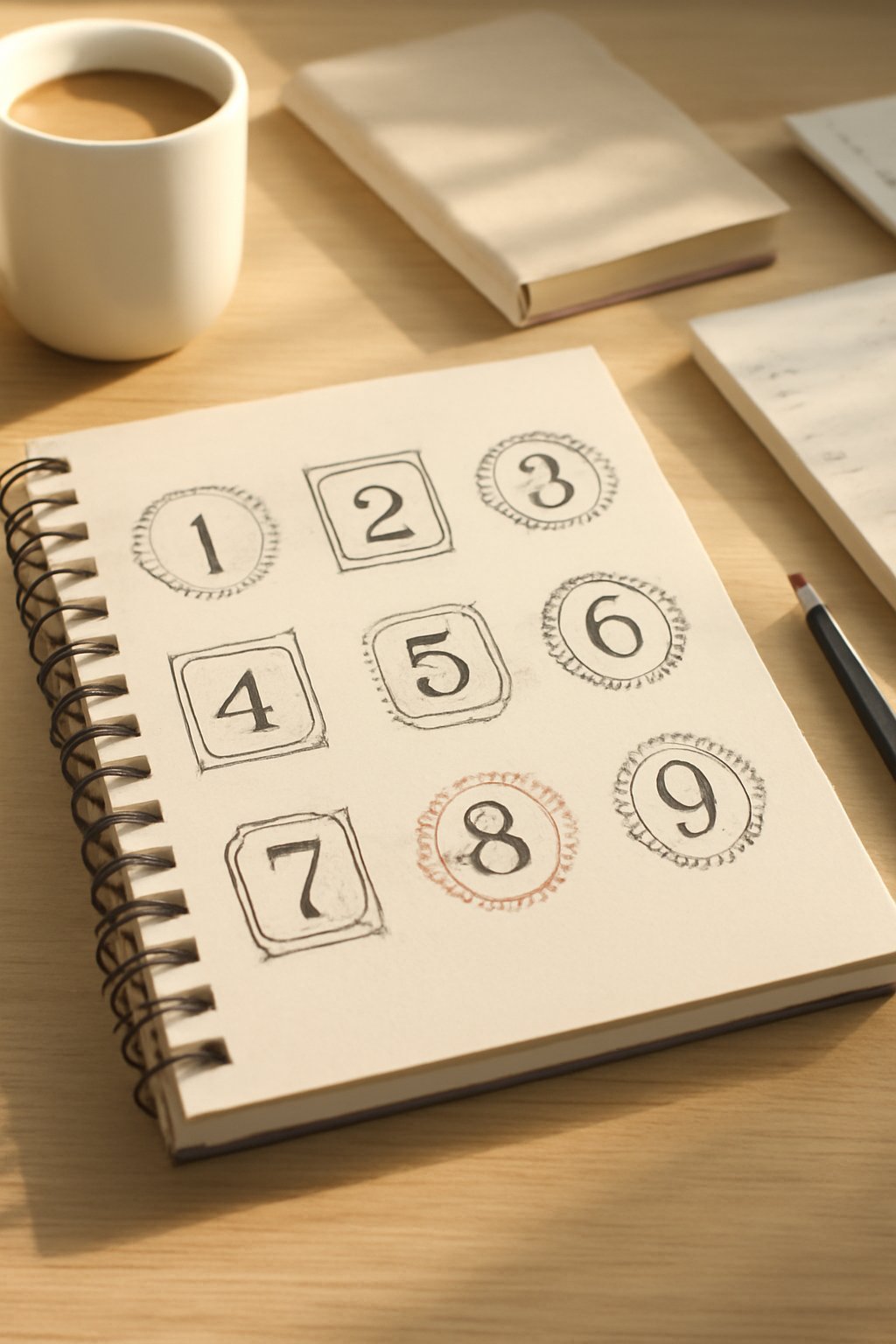
Ein einfacher Rahmen um deine Seitenzahlen kann für einen klaren Look sorgen und gleichzeitig eine kreative Idee für Word Seitenzahlen darstellen. Ein dünner, schwarzer oder farbiger Rahmen hebt die Seitenzahlen hervor, ohne sie zu dominieren. Achte darauf, die Rahmendicke so zu wählen, dass sie nicht von deinem Inhalt ablenkt – ein Wert zwischen 0,5 und 1 Punkt hat sich hier bewährt. Diese kleine Veränderung erzeugt nicht nur Übersichtlichkeit, sondern gibt auch jedem Abschnitt eine persönliche Note. Denke daran, wie der Rahmen in Kombination mit deinem gewählten Farbkonzept wirkt – das Gesamtbild sollte harmonisch bleiben.
Verschnörkelte Rahmen für Seitenzahlen
Eleganz in der Gestaltung kann oft in kleinen Details liegen. Verschnörkelte Rahmen für deine Seitenzahlen sind eine kreative Idee für Word Seitenzahlen, die nicht nur schön aussieht, sondern auch dem gesamten Dokument einen persönlichen Touch verleiht. Achte darauf, dass die Farben des Rahmens zu deinem Schriftbild passen – sanfte Gold- oder Silbertöne verleihen einen klassischen Effekt, während kräftige Farben einen modernen Akzent setzen können. Um die beste Wirkung zu erzielen, wähle Rahmen, die nicht zu überladen sind, damit die Seitenzahlen weiterhin im Fokus bleiben. Eine schlichte, geschwungene Linie kann bereits einen großen Unterschied machen und das Gesamtbild aufwerten.
Recherche-Tipp
„Probiere verschiedene Rahmenstile aus, um zu sehen, was am besten zu deinem Dokument passt."
Praktische Tipps für Seitenzahlen in Word
Seitenzahlen in Word können oft eine kleine, aber feine Herausforderung darstellen. Mit den richtigen Einstellungen und ein paar Tipps wird das Einfügen und Formatieren zum Kinderspiel. Hier sind einige Wege, wie du das am besten umsetzt.
Versteckte Seitenzahlen
Ein minimalistischer Look in deinen Word-Dokumenten kann durch versteckte Seitenzahlen erreicht werden. Indem du die Seitenzahlen in der Kopfzeile platzierst und die Schriftfarbe an den Hintergrund anpasst, bleiben sie unsichtbar, ohne die Dokumentenstruktur zu stören. Achte darauf, dass die Seitenzahlen weiterhin funktional bleiben, etwa durch die Verwendung einer sehr hellen Graufarbe, die kaum wahrnehmbar ist. Dadurch erhält dein Dokument ein sauberes und elegantes Erscheinungsbild, während es trotzdem übersichtlich bleibt. Diese kreative Idee für Word Seitenzahlen ist besonders effektiv für Präsentationen oder Essays, bei denen der Inhalt im Vordergrund stehen soll.
Seitenzahlen in der Fußzeile
Der klassische Look einer Fußzeile mit Seitenzahlen verleiht deinem Dokument sofort mehr Professionalität. Achte darauf, die Zahlen zentriert oder linksbündig auszurichten, je nachdem, was für deine Formate am besten wirkt. Eine klare Schriftart, wie Arial oder Times New Roman, sorgt für Lesbarkeit, während eine moderate Schriftgröße zwischen 10 und 12 Punkten optimal ist. In Kombination mit kreativen Ideen für Word Seitenzahlen kannst du zusätzlich das Layout verfeinern, indem du die Fußzeile farbig hinterlegst oder mit einem schmalen Rahmen versiehst. Dabei wird das Gesamtbild deines Dokuments schlüssig und ansprechend, was den Leser direkt ins Geschehen zieht.
Recherche-Tipp
„Informiere dich über die verschiedenen Designmöglichkeiten in Word, um das volle Potenzial auszuschöpfen."
Häufige Fragen
Wie füge ich Seitenzahlen in Word hinzu?
Um Seitenzahlen in Word hinzuzufügen, gehe zu 'Einfügen' und wähle 'Seitenzahl'. Du kannst dann die Position und das Format auswählen, die dir am besten gefallen.
Kann ich die Seitenzahlen formatieren?
Ja, du kannst die Seitenzahlen formatieren, indem du die Schriftart, Farbe und Größe änderst. Klicke einfach auf die Seitenzahlen und nutze die Formatierungsoptionen im Menü.
Wie lösche ich Seitenzahlen in Word?
Um Seitenzahlen zu löschen, gehe zu 'Einfügen', klicke auf 'Seitenzahl' und wähle 'Seitenzahlen entfernen'. Dadurch werden alle Seitenzahlen aus deinem Dokument entfernt.
Wie kann ich die Seitenzahlen nummerieren?
Du kannst die Seitenzahlen in Word nummerieren, indem du die Funktion 'Seitenzahl' im Menü 'Einfügen' nutzt. Wähle die gewünschte Nummerierungsart aus den Optionen aus.
Kann ich die Seitenzahlen für bestimmte Seiten anpassen?
Ja, du kannst die Seitenzahlen für bestimmte Seiten anpassen, indem du Abschnittswechsel einfügst und die Seitenzahlen in den verschiedenen Abschnitten separat bearbeitest.
Wie ändere ich das Format der Seitenzahlen?
Um das Format der Seitenzahlen zu ändern, gehe zu 'Einfügen', klicke auf 'Seitenzahl' und wähle 'Seitenzahl formatieren'. Dort kannst du zwischen verschiedenen Formaten wie römischen oder arabischen Zahlen wählen.
Das solltest du auch lesen: 4 Etiketten Drucken Lassen Ideen die du lieben wirst
Das solltest du auch lesen: 4 Etiketten Drucken Word Ideen Schritt für Schritt
Passend dazu: Habit Tracker Ideen: 4 kreative Layouts
Das könnte dich auch interessieren
- Canva kostenlos: 12 praktische Ideen für den Alltag
- 21 Word-Seitenzahlen falsch? Diese Probleme schnell lösen
- 10 kreative Tipps für deinen Serienbrief in Word
- 4 to do Liste Vorlage Word Ideen die du nicht verpassen darfst
- Der Geheimtipp aus Köln, um deinen Briefkopf in Word zu erstellen
- Stop! 8 Tipps für Word kostenlos nutzen, die du sofort umsetzen kannst
Hinweis: Dieser Beitrag ersetzt keine medizinische, rechtliche oder individuelle Fachberatung.
Kostenloses Tool
🛠️ Wochenplaner zum Ausfüllen & Ausdrucken — in 2 Minuten ausgefüllt, Ergebnis sofort, ohne Anmeldung.
*Werbung · Als Amazon-Partner verdiene ich an qualifizierten Verkäufen — für dich ohne Mehrkosten.

Ich bin Carolin und baue für VorlagenKiste die Vorlagen, Checklisten und Planer — und die Empfehlungen drumherum. Was ich selbst erstelle, kannst du direkt nutzen; bei Produkten verlasse ich mich auf öffentlich zugängliche Tests und Bewertungen statt auf eigene Messungen. Redaktionell ausgewählt, nicht gesponsert.
Weiterlesen
 Excel & Office
Stundenzettel Vorlagen: 8 praktische Ideen für den Alltag
 Excel & Office
Stundenzettel Vorlage: 10 Tipps, die wirklich funktionieren
 Excel & Office