Dieser Beitrag kann Affiliate-Links enthalten (mit *Werbung markiert). Kaufst du darüber, erhalten wir eine kleine Provision — ohne Mehrkosten für dich und ohne Einfluss auf unsere Bewertung. Empfohlen wird nur, was aus Produktdaten und echten Bewertungen sorgfältig recherchiert wurde.
 Merken
Der Geheimtipp aus Köln, um deinen Briefkopf in Word zu erstellen
Warum Geheimtipp aus
Der Geheimtipp aus wird häufig übersehen, spielt aber eine entscheidende Rolle in der Unternehmenskommunikation. Ein ansprechender Briefkopf ist das erste, was deine Kunden und Partner sehen, und er vermittelt Professionalität und Seriosität. Ein gut gestalteter Briefkopf sorgt dafür, dass deine Korrespondenz im Gedächtnis bleibt und positiven Eindruck hinterlässt. Deshalb ist es wichtig, in diesem Bereich gezielt zu investieren, um sich von der Konkurrenz abzuheben. Wenn du deinen Briefkopf gestaltest, achte auf klare Strukturen und ansprechende Designs. Die Wahl der Schriftarten, Farben und des Layouts kann dem Leser wichtige Informationen schnell und effektiv vermitteln. Denke daran, dass der Geheimtipp aus nicht nur um das Design allein geht, sondern auch darum, wie du deine Marke professionell und einladend präsentierst.| Bild | Produkt | Preis | Bewertung | Zum Angebot |
|---|---|---|---|---|
 | INDIGOS UG® - 500 Briefpapier Classic - DIN A4-90 g/m² weiß - personalisierbar m | 46,99 € | ★☆☆☆☆ 1.0 | Auf Amazon ansehen |
 | 40 Stück Vintage Briefpapier mit Umschlag Set für Liebesbrief,Einladungen | 12 B | 9,99 € | ★★★★☆ 4.5 | Auf Amazon ansehen |
 | qingmeng 2 Stück Paketbox Schild, 30x20cm 15x10cm Aufkleber Paketbox Draussen Gr | 7,99 € | ★★★☆☆ 3.0 | Auf Amazon ansehen |
 | Briefpapier/Briefumschlag Set edel in Grün mit Blättern bedruckt 2 seitig A4 120 | 10,99 € | ★★★★★ 4.7 | Auf Amazon ansehen |
 | Principles of LOGO Design: A Practical Guide to Creating Effective Signs, Symbol | 32,99 € | ★★★★★ 4.6 | Auf Amazon ansehen |
So gestaltest du einen einladenden Briefkopf in 5 Schritten
Ein einladender Briefkopf kann den ersten Eindruck entscheidend prägen. Mit durchdachten Designelementen und einer klaren Struktur sorgst du dafür, dass dein Schreiben nicht nur professionell aussieht, sondern auch die Leser direkt anspricht. Hier sind fünf Schritte, die dir helfen, einen ansprechenden Briefkopf zu gestalten.
Logo im Briefkopf einfügen
Ein durchdachter Briefkopf vermittelt sofort Professionalität. Füge dein Firmenlogo in die Kopfzeile ein, um eine klare Markenidentität zu schaffen, die deinem Schriftstück sofort Wiedererkennungswert verleiht. Achte darauf, dass das Logo gut sichtbar ist, jedoch nicht zu dominant wirkt – eine Höhe von etwa 3 cm ist oft ideal. Geheimtipp aus der Design-Community: Verwende eine neutrale Hintergrundfarbe, die im Kontrast zum Logo steht, um es optimal zur Geltung zu bringen. Letztlich sorgt ein harmonisches Zusammenspiel aus Logo und Struktur dafür, dass deine Kommunikation ansprechend und einladend wirkt.
Farbschema für deinen Briefkopf wählen
Farben beeinflussen unsere Wahrnehmung und Stimmung stark, weshalb ein harmonisches Farbschema für deinen Briefkopf entscheidend ist. Wähle Töne, die zu deinem Branding passen und gleichzeitig eine einladende Atmosphäre schaffen, wie sanfte Blau- und Grüntöne für einen professionellen Look oder warme Erdtöne für eine persönliche Note. Geheimtipp aus der Design-Community: Setze auf maximal drei Farben, um Überfrachtung zu vermeiden und Klarheit zu vermitteln. Achte darauf, dass die Farben im Kontrast zur Schrift stehen, damit der Text gut lesbar bleibt. Ein Beispiel wäre ein sanftes Hellblau für den Hintergrund und dunkles Grau für den Text – das sorgt für eine angenehme Lesbarkeit und ein stilvolles Gesamtbild.
Recherche-Tipp
„Achte darauf, dass dein Briefkopf nicht überladen wirkt — weniger ist oft mehr."
Diese Vorlagen machen deinen Briefkopf einzigartig
Ein gelungener Briefkopf trägt entscheidend zum ersten Eindruck bei und spiegelt deinen persönlichen Stil wider. Hier findest du eine Auswahl an Vorlagen, die nicht nur gut aussehen, sondern auch funktional gestaltet sind und dir helfen, professionell aufzutreten.
Minimalistische Briefkopf-Vorlage
Eleganz und Professionalität müssen sich nicht ausschließen. Wähle eine minimalistische Briefkopf-Vorlage, die klare Linien und sanfte Farben vereint. Ein Geheimtipp aus der Design-Community: Halte die Schriftart schlicht, wie Sans Serif, um die Lesbarkeit zu fördern. Achte darauf, dass der Kopf genug Platz für deine Kontaktdaten und vielleicht auch dein Logo bietet, ohne überladen zu wirken. Das Ergebnis ist ein stimmiges Gesamtbild, das bei jedem Schriftverkehr für einen positiven ersten Eindruck sorgt.
Kreative Briefkopf-Vorlage mit Mustern
Ein kreativer Briefkopf kann den ersten Eindruck von deinem Unternehmen nachhaltig prägen. Wähle eine Vorlage mit Mustern, die nicht nur deine Marke widerspiegeln, sondern auch dynamisch und ansprechend wirken. Achte darauf, dass die Farbpalette harmonisch zu deiner Corporate Identity passt und die Muster nicht überladen wirken. Geheimtipp aus der Design-Community: Verwende geometrische Formen oder botanische Motive, um einen modernen Look zu kreieren, der gleichzeitig frisch und professionell ist. Ein sanfter Farbverlauf im Hintergrund kann zudem für mehr Tiefe sorgen und deinem Briefkopf das gewisse Etwas verleihen.
Recherche-Tipp
„Nutze Vorlagen, die sich leicht anpassen lassen, um Zeit zu sparen."
Tipps zur Formatierung deines Briefkopfs
Neue Vorlagen-Ideen & Tipps – gratis ins Postfach
Ein kurzer Klick, keine Werbeflut. Jederzeit mit einem Klick abbestellbar.
Mit der Anmeldung stimmst du dem Erhalt des Newsletters zu. Details in der Datenschutzerklärung.
Ein gut formatierter Briefkopf kann den ersten Eindruck entscheidend beeinflussen. Hier sind einige wichtige Punkte, die du beachten solltest, um deinen Brief professionell und ansprechend zu gestalten.
Schriftgröße und -art festlegen
Ein durchdachter Briefkopf vermittelt Professionalität und Identität. Wähle eine Schriftart, die zur Unternehmensidentität passt, und lege die Schriftgröße fest, um Klarheit und Lesbarkeit zu garantieren. Oft wird empfohlen, eine serifenlose Schrift für digitale Dokumente zu verwenden, da sie auf Bildschirmen klarer wirkt. Ein Geheimtipp aus der Design-Community ist, die Schriftgröße zwischen 10 und 12 Punkt zu wählen, um den Text ansprechend und leicht lesbar zu halten. Achte darauf, dass die Farben im Briefkopf harmonisch zur restlichen Corporate Identity passen, damit alles stimmig wirkt – so bleibt dein Brief in guter Erinnerung.
Abstände und Ausrichtung anpassen
Harmonische Abstände und die richtige Ausrichtung sind der Schlüssel zu einem ansprechenden Briefkopf. Achte darauf, dass die Abstände zwischen deinem Namen, der Adresse und dem Datum gleichmäßig sind und alles entweder zentriert oder linksbündig ausgerichtet ist. Ein Geheimtipp aus der Design-Community: Verwende ein Lineal oder die Rasterfunktion in deinem Textverarbeitungsprogramm, um sicherzustellen, dass alles perfekt platziert ist. Das Ergebnis ist ein professionelles Erscheinungsbild, das den Leser gleich beim ersten Blick anspricht – von der ersten Zeile bis zur letzten.
Recherche-Tipp
„Verwende eine gut lesbare Schriftart und halte die Schriftgröße zwischen 10 und 12 Punkten."
Wichtige Informationen im Briefkopf
Ein klar strukturierter Briefkopf erleichtert die schnelle Orientierung und sorgt dafür, dass die wichtigsten Informationen sofort ins Auge fallen. Hier sind einige Tipps, wie du diesen Bereich optimal gestalten kannst, um sowohl Klarheit als auch Professionalität zu gewährleisten.
Firmenname und Adresse
Ein klar gestalteter Briefkopf mit Firmennamen und Adresse schafft sofortige Professionalität. Dieser Geheimtipp aus der Designwelt sorgt dafür, dass wichtige Informationen auf einen Blick erfasst werden können. Achte darauf, dass der Firmenname hervorgehoben und gut lesbar ist, zum Beispiel durch eine größere Schriftart oder Fettdruck. Die Adresse sollte direkt darunter platziert werden, um die Gesamtstruktur zu wahren. Ein passendes Layout, eventuell in den Unternehmensfarben, verleiht dem Dokument zusätzlich einen ansprechenden Charakter.
Kontaktdaten klar auflisten
Wichtige Kontakte müssen auf einen Blick erkennbar sein, um Missverständnisse zu vermeiden. Das sorgt dafür, dass deine Telefonnummer und E-Mail-Adresse klar und deutlich sichtbar sind – idealerweise in der oberen Ecke deines Briefkopfes. Ein Geheimtipp aus meinen UX-Design-Erfahrungen: Nutze eine größere Schriftgröße oder fettgedruckte Schrift für diese Daten, um die Aufmerksamkeit darauf zu lenken. Achte darauf, dass die Farben gut kontrastieren, sodass die Informationen in allen Lichtverhältnissen leicht lesbar bleiben. So wird aus einem Brief nicht nur ein Dokument, sondern ein Kommunikationsmittel, das effektiv funktioniert.
Recherche-Tipp
„Vergiss nicht, die korrekten Kontaktdaten anzugeben, um deine Erreichbarkeit zu gewährleisten."
Wie du deinen Briefkopf personalisieren kannst
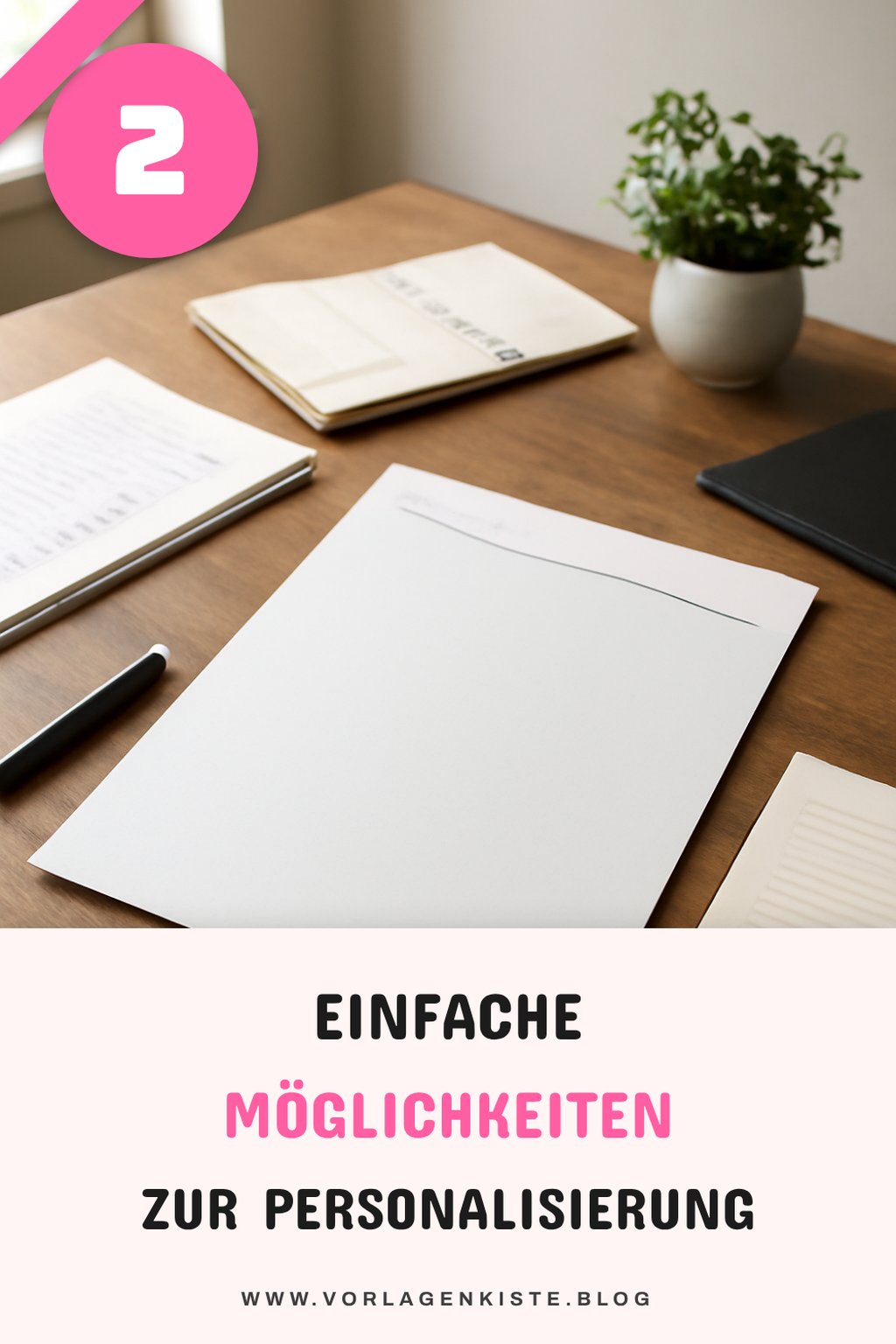
Ein persönlicher Briefkopf hinterlässt einen bleibenden Eindruck und sorgt dafür, dass deine Kommunikation noch professioneller wirkt. Hier sind einige Tipps, wie du deinen Briefkopf individuell gestalten kannst, um deinem Stil und deiner Marke Ausdruck zu verleihen.
Eigenes Logo kreativ einfügen
Ein persönliches Logo kann deinem Briefkopf das gewisse Etwas verleihen, solange es harmonisch integriert ist. Achte darauf, dass das Design schlicht und einfarbig bleibt, damit es nicht von deinem Inhalt ablenkt. Ein Geheimtipp aus der Design-Community: Wähle eine Farbe, die sich in deinem Briefkopf wiederholt, um die Optik zu vereinheitlichen. Berücksichtige auch die Größe - ein Logo, das etwa 20 bis 30 % der Breite des Briefkopfs einnimmt, sorgt für Balance. So wird dein Briefkopf nicht nur professionell, sondern auch kreativ und einladend.
Individuelle Farbwahl treffen
Farben haben die Kraft, Emotionen zu wecken und deine Markenidentität zu transportieren. Wähle deshalb Farbnuancen, die sowohl deine persönliche Note unterstreichen als auch Professionalität ausstrahlen. Ein Geheimtipp aus der Designwelt: Nutze eine Hauptfarbe und ergänze sie mit zwei Kontrastfarben, um visuelle Hierarchie zu schaffen. Dabei ist es wichtig, die Lesbarkeit im Blick zu behalten – zu knallige Farben können schnell vom Inhalt ablenken. Denke daran, dass ein harmonisches Farbkonzept nicht nur einen bleibenden Eindruck hinterlässt, sondern auch deine Botschaft klarer kommuniziert.
Recherche-Tipp
„Experimentiere mit verschiedenen Designs, um den besten Eindruck zu hinterlassen."
Häufige Fragen
Wie viel kostet ein professioneller Briefkopf?
Die Kosten für einen professionellen Briefkopf variieren je nach Design und Anbieter. In der Regel liegt der Preis zwischen 50 und 150 Euro.
Was muss in einen Briefkopf?
Ein Briefkopf sollte den Firmennamen, die Adresse, Kontaktdaten und optional ein Logo enthalten. Diese Informationen sind wichtig für die Identität des Unternehmens.
Wie lange dauert es, einen Briefkopf zu erstellen?
Die Erstellung eines Briefkopfs kann je nach Komplexität zwischen 30 Minuten und mehreren Stunden in Anspruch nehmen. Einfachere Designs sind schneller umzusetzen.
Kann ich Vorlagen für Briefköpfe verwenden?
Ja, es gibt viele Vorlagen für Briefköpfe, die du in Word oder online finden kannst. Diese Vorlagen sind oft anpassbar und erleichtern den Prozess.
Welche Schriftarten eignen sich für Briefköpfe?
Serifen- und Sans-Serif-Schriftarten sind ideal für Briefköpfe. Beliebte Schriftarten sind Arial, Times New Roman oder Calibri, die gut lesbar sind.
Das könnte dich auch interessieren
- Briefkopf Vorlage: 10 geniale Tipps, die sofort wirken
- Der Geheimtipp aus Köln, den jetzt alle Canva nutzen
- Der Geheimtipp aus Köln: Jahresplaner für 2026 selbst gestalten
- 10 kreative Tipps für deinen Serienbrief in Word
- Kalender selbst erstellen: Schritt für Schritt in Word
- Der Geheimtipp aus Deutschland, wie du deine Hochzeit planst
Hinweis: Dieser Beitrag ersetzt keine medizinische, rechtliche oder individuelle Fachberatung.
Kostenloses Tool
🛠️ Wochenplaner zum Ausfüllen & Ausdrucken — in 2 Minuten ausgefüllt, Ergebnis sofort, ohne Anmeldung.
*Werbung · Als Amazon-Partner verdiene ich an qualifizierten Verkäufen — für dich ohne Mehrkosten.

Ich bin Carolin und baue für VorlagenKiste die Vorlagen, Checklisten und Planer — und die Empfehlungen drumherum. Was ich selbst erstelle, kannst du direkt nutzen; bei Produkten verlasse ich mich auf öffentlich zugängliche Tests und Bewertungen statt auf eigene Messungen. Redaktionell ausgewählt, nicht gesponsert.
Weiterlesen
 Business-Vorlagen
Deckblatt Deutsch: 10 geniale Tipps, die sofort wirken
 Business-Vorlagen
Aufhebungsvertrag Muster: 8 praktische Ideen für den Alltag
 Business-Vorlagen