Dieser Beitrag kann Affiliate-Links enthalten (mit *Werbung markiert). Kaufst du darüber, erhalten wir eine kleine Provision — ohne Mehrkosten für dich und ohne Einfluss auf unsere Bewertung. Empfohlen wird nur, was aus Produktdaten und echten Bewertungen sorgfältig recherchiert wurde.
 Merken
So machst du deinen Stundenplan 2026 einfach und kreativ
Warum Stundenplan 2026
Ein durchdachter Stundenplan 2026 kann dir helfen, deinen Alltag effizienter zu gestalten und die Übersicht zu behalten. Dabei geht es nicht nur um das bloße Eintragen von Terminen oder Meetings. Vielmehr ist der Stundenplan auch ein kreatives Werkzeug, das dir ermöglicht, deine Aktivitäten so zu strukturieren, dass du die Balance zwischen Arbeit, Freizeit und persönlichen Zielen gut hinbekommst. Ein inspirierend gestalteter Stundenplan kann dir Freude bereiten und Motivation schenken. Achte beim Erstellen deines Stundenplans darauf, dass er sowohl funktional als auch ansprechend ist. Verwende Farben, Symbole oder sogar Bilder, um wichtige Abschnitte hervorzuheben. So wird der Plan nicht nur zu einem nützlichen Tool, sondern auch zu einem visuellen Highlight in deinem Alltag. Überlege dir zudem, welche Zeiten für dich am produktivsten sind und plane deine wichtigsten Aufgaben entsprechend. Der Stundenplan 2026 wird so zu einem persönlichen Begleiter, der dir hilft, deinen Tag besser zu strukturieren und gleichzeitig Raum für Kreativität und Inspiration lässt.| Bild | Produkt | Preis | Bewertung | Zum Angebot |
|---|---|---|---|---|
 | Permanent Marker Wasserfeste Stifte set: 12 Farben zum Steine Bemalen Permanent | 12,99 € | ★★★★☆ 4.5 | Auf Amazon ansehen |
 | Projektmanagement Handbuch - Grundlagen mit Methoden und Techniken für Einsteige | 24,94 € | ★★★★☆ 4.4 | Auf Amazon ansehen |
 | Die Pflanzenbilder des »I. H.«: Eine rätselhafte Sammlung handkolorierter Glasdi | 12,99 € | ★★★★★ 5.0 | Auf Amazon ansehen |
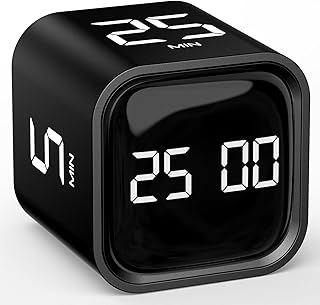 | HAUSPROFI Pomodoro Timer, Countdown 5|25|10|50 Minute, Schwerkraft-Timer, Kurzze | 12,34 € | ★★★★★ 4.8 | Auf Amazon ansehen |
 | rido/idé Taschenkalender Mod. perfect/Technik I 2026 | A6, Leder, schwarz | 13,06 € | ★★★★★ 5.0 | Auf Amazon ansehen |
So gestaltest du deinen Stundenplan kreativ und einzigartig
Ein gut durchdachter Stundenplan ist der Schlüssel zu einem produktiven Alltag und kann dir helfen, deine Zeit optimal zu nutzen. Mit ein paar kreativen Ansätzen kannst du einen Plan entwickeln, der nicht nur funktional ist, sondern auch deinen persönlichen Stil widerspiegelt und dir mehr Freude an der Planung bereitet.
Bunte Streifen für jeden Tag
Farben können dein Lernen nicht nur verschönern, sondern auch strukturieren. Verwende bunte Streifen, um jeden Wochentag in deinem Stundenplan 2026 klar zu kennzeichnen. Achte darauf, dass die Farben harmonisch zueinander passen; Pastelltöne fördern beispielsweise eine ruhige Atmosphäre, während kräftige Farben Energie verleihen. Ein einfacher A4-Block kann ausreichend sein, um diese Idee umzusetzen. So hast du nicht nur einen kreativen Stundenplan, sondern auch einen visuellen Anker, der dir hilft, deinen Tag klar zu strukturieren.
Sticker für besondere Ereignisse
Ein kreativer Stundenplan 2026 kann durch das gezielte Setzen von Stickern für besondere Ereignisse lebendiger gestaltet werden. Nutze verschiedene Sticker, um Prüfungen, Geburtstage oder wichtige Abgabetermine hervorzuheben. Achte darauf, eine Farbpalette zu wählen, die zu deinem Stil passt, damit der Plan nicht überladen wirkt. So wird jeder Blick auf deinen Plan zu einem kleinen Reminder für das, was dir wichtig ist. Ein einfacher goldener Stern für eine Prüfung oder ein bunter Ball für das nächste Event macht den Unterschied und sorgt dafür, dass du den Überblick behältst.
Recherche-Tipp
„Nutze verschiedene Farben für verschiedene Fächer oder Aktivitäten — das macht deinen Stundenplan visuell ansprechend und übersichtlich."
Digitale Tools zur Stundenplanung nutzen
Eine strukturierte Stundenplanung kann den entscheidenden Unterschied machen, ob du den Tag produktiv nutzt oder in einem Chaos von Aufgaben versinkst. Hier sind einige nützliche digitale Werkzeuge, die dir helfen können, deine Zeit effektiv zu verwalten und dir mehr Raum für die wichtigen Dinge im Leben zu schaffen.
Trello für Projektmanagement
Visualisiere deine Aufgaben und Deadlines mit Trello, um deinen Stundenplan 2026 zu optimieren. Der Schlüssel liegt darin, Karten für jede Aufgabe zu erstellen und diese in Listen zu sortieren. So behältst du den Überblick über Fortschritte und Fristen. Denk daran, deine Boards regelmäßig zu aktualisieren, um eine reibungslose Planung zu gewährleisten. Das Resultat ist eine klare Übersicht, die dir hilft, den Fokus zu halten, ohne dass du ständig nach einzelnen Aufgaben suchen musst.
Notion für individuelle Anpassungen
Manchmal fühlt sich ein starrer Stundenplan eher wie ein Zwang als eine Unterstützung an. Nutze Notion, um dir einen flexiblen Stundenplan 2026 zu erstellen, der optimal auf deine Bedürfnisse abgestimmt ist. Du kannst verschiedene Layouts ausprobieren, von Wochenübersichten bis hin zu Tagesansichten, und individuelle Farben für verschiedene Aktivitäten wählen. In den Nutzerberichten wird oft empfohlen, die wichtigsten Termine und Deadlines an den Anfang der Wochenübersicht zu platzieren, damit du immer den Überblick behältst. Das Ergebnis ist ein Plan, der nicht nur deine Zeit organisiert, sondern dir auch Raum für Spontaneität lässt, etwa durch Platz für Lauftrainings oder entspannte Lesestunden am Abend.
Recherche-Tipp
„Wähle ein digitales Tool, das eine Synchronisation über verschiedene Geräte ermöglicht, um überall Zugriff auf deinen Stundenplan zu haben."
Inspiration aus der Natur
Neue Vorlagen-Ideen & Tipps – gratis ins Postfach
Ein kurzer Klick, keine Werbeflut. Jederzeit mit einem Klick abbestellbar.
Mit der Anmeldung stimmst du dem Erhalt des Newsletters zu. Details in der Datenschutzerklärung.
Die Natur bietet unzählige Beispiele für durchdachte Systeme und effiziente Abläufe. Wenn du dich von diesen Strukturen inspirieren lässt, kannst du nicht nur deine Fitness, sondern auch deinen Alltag optimieren. Hier sind einige Tipps, wie du die Prinzipien der Natur in deine Routinen integrieren kannst.
Pflanzenbilder für Motivation
Ein Stundenplan 2026 kann mehr sein als nur eine To-Do-Liste. Indem du Bilder von Pflanzen oder natürlichen Landschaften einfügst, schaffst du nicht nur einen ästhetischen Blickfang, sondern auch eine Quelle der Inspiration. Studien zeigen, dass die Nähe zur Natur das Wohlbefinden steigert und die Kreativität fördert. Achte darauf, Bilder auszuwählen, die dich emotional ansprechen, vielleicht mit ruhigen Grüntönen oder Sonnenaufgängen. Das Ergebnis ist ein visuelles System, das dir täglich Motivation bietet und Stress reduziert.
Naturfarben für die Gestaltung
Farben, die an die Natur erinnern, bringen eine beruhigende Atmosphäre in deinen Stundenplan 2026. Setze sanfte Erdtöne wie Beige und sanftes Grün ein, um eine harmonische und fokussierte Umgebung zu schaffen. Achte darauf, Farben zu wählen, die gut miteinander harmonieren und nicht visuell überladen wirken. Eine einfache Möglichkeit ist, die Farbpalette von verschiedenen Naturmaterialien wie Holz oder Stein abzuleiten. Das Ergebnis ist ein entspannter Blick auf deinen Plan, der dir hilft, den Überblick zu behalten und gleichzeitig motiviert zu bleiben.
Recherche-Tipp
„Wähle sanfte, natürliche Farben für deinen Plan, um eine beruhigende Wirkung zu erzielen."
Effiziente Zeitmanagement-Techniken

Eine gut strukturierte Woche kann dir dabei helfen, deine Ziele klarer zu verfolgen und Stress zu reduzieren. Hier sind einige bewährte Techniken, die dir helfen, deine Zeit besser zu nutzen und Platz für das Wesentliche zu schaffen.
Pomodoro-Technik anwenden
Eine Struktur, die dir hilft, konzentriert zu bleiben, ist die Pomodoro-Technik. Arbeite in 25-minütigen Intervallen, gefolgt von kurzen Pausen von 5 Minuten. Diese Methode sorgt dafür, dass du regelmäßig Energie tankst und deine Produktivität steigert. Achte darauf, während der Arbeitsphasen Ablenkungen zu minimieren, indem du Benachrichtigungen ausschaltest oder einen ruhigen Arbeitsplatz schaffst. Ein Stundenplan 2026, in dem du deine Pomodoros einträgst, kann dir helfen, den Überblick zu behalten. So schaffst du dir eine klare Visibilität über erledigte Aufgaben und Pausen, und der Kopf bleibt frisch für neue Herausforderungen.
Ziele SMART formulieren
Ziele sollten klar und messbar sein, damit du nicht im Nebel stochern musst. Die SMART-Methode hilft dir dabei: spezifisch, messbar, erreichbar, relevant und zeitgebunden. Zum Beispiel könntest du dir vornehmen, bis zum 30. Juni einen Halbmarathon zu laufen — das gibt dir eine klare Frist und ein konkretes Ziel. Mit einem Stundenplan 2026 kannst du den Fortschritt deiner Trainingswoche genau veranschaulichen und hast immer im Blick, was zu tun ist. So bleibt der Fokus klar und die Motivation hoch, weil du siehst, wie du Schritt für Schritt näher kommst.
Recherche-Tipp
„Probiere verschiedene Zeitmanagement-Techniken aus, um die für dich effektivste zu finden."
Physische Planung mit Stil
Mit den richtigen Materialien und einem durchdachten Layout kannst du deine physische Planung nicht nur funktional, sondern auch ästhetisch gestalten. Hier sind einige Tipps, die dir helfen, deine Planungsroutine stilvoll zu optimieren.
Lederplaner für Eleganz
Ein hochwertiger Lederplaner bringt nicht nur Stil in deine Planung, sondern sorgt auch für Langlebigkeit und eine angenehme Haptik. Achte darauf, ein Modell zu wählen, das genügend Platz für deinen individuellen Stundenplan 2026 bietet und gleichzeitig eine klare Struktur ermöglicht. Farben wie klassisches Schwarz oder ein tiefes Braun verleihen dem Planer eine elegante Note und passen in jedes Umfeld. Eine gute Prägung oder feine Details, wie ein magnetischer Verschluss, können zusätzlich dafür sorgen, dass dein Planer nicht nur funktional, sondern auch ein echter Blickfang wird. So wird das Planen zum stilvollen Erlebnis, das Freude bereitet.
Bunt gestaltete Planer
Der tägliche Blick auf einen bunten Planer kann dir helfen, deine Planung mit Freude und Stil zu verbinden. Wähle Designs, die deine Persönlichkeit widerspiegeln, um Motivation zu schöpfen, anstatt dich von einer neutralen Optik einschüchtern zu lassen. Ein Planer, der farbenfrohe Elemente und inspirierende Zitate integriert, kann das Lernen und Organisieren für den Stundenplan 2026 zu einer kreativen Erfahrung machen. Achte darauf, dass der Planer ausreichend Platz für Notizen und Termine bietet, damit du alles übersichtlich im Blick hast. Mit einem Layout, das sowohl funktional als auch ansprechend ist, wird das Planen zum echten Genuss.
Recherche-Tipp
„Achte darauf, dass dein Planer genügend Platz für Notizen bietet und gleichzeitig ein ansprechendes Design hat."
Häufige Fragen
Wie viel kostet ein guter Stundenplan?
Ein guter Stundenplan kann zwischen 10 und 30 Euro kosten, abhängig von Material und Design. Hochwertige Planer aus Leder sind tendenziell teurer.
Was ist die beste Farbe für einen Stundenplan?
Die beste Farbe hängt von deinem persönlichen Geschmack ab. Helle Farben fördern Kreativität, während dunkle Farben oft als beruhigend empfunden werden.
Wie oft sollte ich meinen Stundenplan aktualisieren?
Idealerweise solltest du deinen Stundenplan wöchentlich oder nach Bedarf aktualisieren, um sicherzustellen, dass er aktuell bleibt.
Welches Material ist am besten für einen Stundenplan?
Papier mit einer Dicke von mindestens 120 g/m² ist ideal, da es robust ist und das Beschriften erleichtert. Leder ist eine elegante Option für Planer.
Wie kann ich meinen digitalen Stundenplan mit anderen teilen?
Die meisten digitalen Tools bieten eine Möglichkeit, deinen Plan zu teilen. Du kannst Links versenden oder deine Datei exportieren.
Das könnte dich auch interessieren
- Die schönsten Stundenplan-Vorlagen 2026 (zum Ausdrucken)
- So machst du deinen Stundenplan 2026 einfach
- So machst du deinen Projektplan in Excel 2026 einfach
- Wie du mit einfachen Mitteln dein Deckblatt kreativ gestaltest
- So machst du dein Haushaltsbuch in Excel 2026 einfach
- So machst du deinen Tagesplaner 2026 kreativ
Hinweis: Dieser Beitrag ersetzt keine medizinische, rechtliche oder individuelle Fachberatung.
Stundenplan selbst gestalten und online ändern
Um deinen Stundenplan 2026 professionell und kreativ zu erstellen, kannst du verschiedene Online-Tools nutzen. Diese Plattformen bieten Vorlagen, die du nach deinen Bedürfnissen anpassen kannst. So kannst du einfach und schnell Änderungen an deinem digitalen Stundenplan vornehmen, wenn sich Kurse oder Zeiten ändern.
Wenn du Zeitpläne selbst gestalten möchtest, achte darauf, dass sie übersichtlich und ansprechend sind. Nutze Farben und Symbole, um verschiedene Fächer oder Aktivitäten hervorzuheben. So behältst du den Überblick und kannst deinen Alltag effizienter planen.
Kostenloses Tool
🛠️ Wochenplaner zum Ausfüllen & Ausdrucken — in 2 Minuten ausgefüllt, Ergebnis sofort, ohne Anmeldung.
*Werbung · Als Amazon-Partner verdiene ich an qualifizierten Verkäufen — für dich ohne Mehrkosten.

Ich bin Carolin und baue für VorlagenKiste die Vorlagen, Checklisten und Planer — und die Empfehlungen drumherum. Was ich selbst erstelle, kannst du direkt nutzen; bei Produkten verlasse ich mich auf öffentlich zugängliche Tests und Bewertungen statt auf eigene Messungen. Redaktionell ausgewählt, nicht gesponsert.
Weiterlesen
 Planer & Kalender
5 Umzug: Diese 1 Checklisten-Fehler vermeiden
 Planer & Kalender
Checkliste zum Ausdrucken erstellen: Schritt für Schritt
 Planer & Kalender