Dieser Beitrag kann Affiliate-Links enthalten (mit *Werbung markiert). Kaufst du darüber, erhalten wir eine kleine Provision — ohne Mehrkosten für dich und ohne Einfluss auf unsere Bewertung. Empfohlen wird nur, was aus Produktdaten und echten Bewertungen sorgfältig recherchiert wurde.
 Merken
So machst du dein Haushaltsbuch in Excel 2026 einfach
Warum Haushaltsbuch in Excel 2026
Ein Haushaltsbuch in Excel 2026 ist ein unverzichtbares Werkzeug für eine strukturierte und effektive persönliche Finanzplanung. Durch die Verwendung von Excel hast du die Möglichkeit, deine Einnahmen und Ausgaben detailliert zu erfassen und zu analysieren. Das gibt dir einen klaren Überblick über deine finanzielle Situation und hilft dir dabei, deine Ausgaben besser zu steuern, um langfristige finanzielle Ziele zu erreichen. Das System ist flexibel und anpassbar, sodass du es nach deinen individuellen Bedürfnissen gestalten kannst. Bei der Erstellung eines Haushaltsbuchs in Excel 2026 solltest du darauf achten, die Übersichtlichkeit nicht aus den Augen zu verlieren. Strukturiere deine Tabellen so, dass du schnell zwischen Einnahmen und Ausgaben unterscheiden kannst. Nutze Funktionen wie Diagramme oder Pivot-Tabellen, um deine Daten anschaulich aufzubereiten. Das Ergebnis ist ein einfach zu handhabendes Tool, das dir hilft, deine Finanzen in den Griff zu bekommen und mehr Kontrolle über dein Geld zu gewinnen. Ein durchdachtes Haushaltsbuch kann somit ein wichtiger Schritt auf dem Weg zu finanzieller Unabhängigkeit sein.| Bild | Produkt | Preis | Bewertung | Zum Angebot |
|---|---|---|---|---|
 | Excel 2010 Vorlagen | 4,99 € | ★★★☆☆ 3.0 | Auf Amazon ansehen |
 | EXCEL: Der vollständige Leitfaden: Formeln, Funktionen und Diagramme in 7 Tagen | 19,25 € | ★★★★☆ 4.1 | Auf Amazon ansehen |
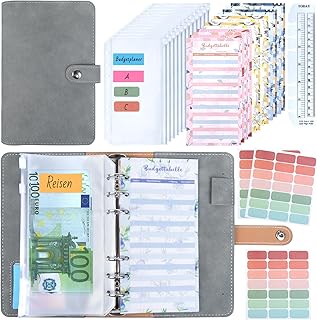 | Budget Planner, Binder - Haushaltsbuch A6 Planner Geldumschläge Umschlagmethode, | 10,99 € | ★★★★☆ 4.5 | Auf Amazon ansehen |
 | Excel Fahrtenbuch Vorlage – Privat & Gewerblich | Automatische Kilometerberechnu | 29,90 € | ★★★★☆ 3.5 | Auf Amazon ansehen |
So erstellst du ein einfaches Haushaltsbuch in Excel
Ein Haushaltsbuch in Excel kann dir helfen, den Überblick über deine Finanzen zu behalten und unnötige Ausgaben zu vermeiden. Mit ein paar einfachen Schritten kannst du ein strukturiertes System aufbauen, das dir dabei hilft, deine Ausgaben klar zu erfassen und besser zu planen.
Einnahmen und Ausgaben definieren
Ein einfaches Haushaltsbuch in Excel 2026 beginnt mit klaren Spalten für Einnahmen und Ausgaben. Richte dafür jeweils eine Spalte ein: Eine für alle Geldzuflüsse, wie Gehalt oder Nebeneinkünfte, und eine zweite für Ausgaben, wie Miete oder Lebensmittel. Achte darauf, die Kategorien so zu wählen, dass sie für deinen Alltag Sinn ergeben — beispielsweise kannst du feste Kosten und variable Ausgaben voneinander trennen. Das Ergebnis ist eine transparente Übersicht, die dir hilft, dein Budget besser zu managen und Rücklagen zu bilden. Eine einfache Excel-Tabelle mit diesen zwei Hauptspalten gibt dir sofort einen klaren Überblick über deine finanzielle Situation.
Formeln zur Berechnung nutzen
Das Ziel ist es, dein Haushaltsbuch in Excel 2026 so zu gestalten, dass du einen klaren Überblick über deine Ausgaben und Einnahmen hast, ohne viel Zeit mit manuellem Rechnen zu verlieren. Nutze einfache Formeln, um automatisch Summen und Differenzen zu berechnen — das macht deine Tabelle nicht nur effizienter, sondern auch fehlerfreier. Achte darauf, die Bezüge in deinen Formeln korrekt zu setzen, damit du auch bei späteren Anpassungen kein Chaos bekommst. Ein Beispiel: Wenn du eine Spalte für Fixkosten und eine für variable Ausgaben führst, kannst du mit einer SUMME()-Funktion die Gesamt-Ausgaben auf einen Blick sehen. Das führt zu einem klaren Bild deiner Finanzen und reduziert den Aufwand für Nachverfolgung und Planung.
Recherche-Tipp
„Achte darauf, Kategorien für Einnahmen und Ausgaben klar zu definieren, um die Übersichtlichkeit zu gewährleisten."
Visualisierung deiner Finanzen in Excel

Ein klar strukturiertes Finanz-Tracking kann dir dabei helfen, einen besseren Überblick über deine Ausgaben und Einnahmen zu bekommen. Mit den richtigen Excel-Tools und -Funktionen wird die Visualisierung deiner Finanzen unkompliziert und effektiv. Hier sind einige Tipps, um deine Zahlen anschaulich darzustellen und deine finanzielle Situation zu optimieren.
Kreisdiagramm für Ausgaben
Ein Kreisdiagramm ist eine hervorragende Methode, um die Verteilung deiner Ausgaben auf einen Blick zu erfassen. Wenn du ein Haushaltsbuch in Excel 2026 führst, kannst du deine Daten schnell eingeben und visuell aufbereiten. Achte darauf, die Kategorien sinnvoll zu wählen – beispielsweise Miete, Lebensmittel, Freizeit und Transport – damit das Diagramm dir wirklich einen Mehrwert bietet. Die Farben sollten klar und kontrastreich sein, um die verschiedenen Segmente klar zu unterscheiden. Am Ende hast du eine anschauliche Darstellung, die dir zeigt, wo dein Geld bleibt und wo eventuell Einsparungen möglich sind.
Balkendiagramm für Einnahmen
Visualisiere deine monatlichen Einnahmen mit einem Balkendiagramm in deinem Haushaltsbuch in Excel 2026. Diese Darstellung ermöglicht dir den direkten Vergleich von Einnahmen über die Monate hinweg und hilft, Trends und Schwankungen schnell zu erkennen. Achte dabei darauf, die Farben klar voneinander abzugrenzen, damit jede Kategorie sofort ins Auge springt – vielleicht ein sanftes Blau für Gehalt und ein lebendiges Grün für Nebeneinkünfte. Das Ergebnis ist ein übersichtliches Bild, das dir deinen finanziellen Fortschritt auf einen Blick zeigt und dir hilft, bewusste Entscheidungen zu treffen.
Recherche-Tipp
„Diagramme helfen, finanzielle Trends schnell zu erkennen und Entscheidungen zu treffen."
Tipps zur regelmäßigen Aktualisierung
Neue Vorlagen-Ideen & Tipps – gratis ins Postfach
Ein kurzer Klick, keine Werbeflut. Jederzeit mit einem Klick abbestellbar.
Mit der Anmeldung stimmst du dem Erhalt des Newsletters zu. Details in der Datenschutzerklärung.

Regelmäßige Updates sind entscheidend, um die Funktionalität deiner Tools und Geräte aufrechtzuerhalten. Hier sind einige Hinweise, wie du das ganz entspannt in deinen Alltag integrieren kannst, ohne dass es zu einer zusätzlichen Belastung wird.
Wöchentliche Updates planen
Ein fester Termin in der Woche für deine Finanzdaten schafft Struktur und sorgt für Klarheit. Wenn du dir beispielsweise jeden Sonntagabend eine Stunde für dein Haushaltsbuch in Excel 2026 reservierst, wird das zur Routine, die dir den Kopf frei hält. Bei dieser Gelegenheit kannst du Einnahmen und Ausgaben prüfen und analysieren, wodurch du ein besseres Gefühl für deine finanzielle Situation bekommst. Achte darauf, auch neue Ausgaben oder Veränderungen in deinem Budget sofort einzutragen, um keine Überraschungen zu erleben. Ein übersichtliches Dashboard kann helfen, den Fortschritt auf einen Blick zu sehen, während du die Zahlen auf dem Bildschirm aktualisierst.
Monatliche Auswertung durchführen
Regelmäßige Auswertungen helfen, den Überblick über deine Finanzen zu behalten und gezielt Anpassungen vorzunehmen. Am Ende jedes Monats ist es hilfreich, eine Übersicht in einem Haushaltsbuch in Excel 2026 zu erstellen, in dem du Einnahmen und Ausgaben festhältst. Achte darauf, Kategorien zu definieren, wie z. B. Miete, Lebensmittel und Freizeit, um klare Einsichten zu gewinnen. Ein solches System ermöglicht es dir, Trends zu erkennen und zu erkennen, wo du eventuell sparen kannst. Das Ergebnis ist ein klarer Überblick über dein Geld, sodass du besser informierte Entscheidungen treffen kannst.
Recherche-Tipp
„Regelmäßige Updates machen es einfacher, finanzielle Trends rechtzeitig zu erkennen."
Fehler beim Führen eines Haushaltsbuchs vermeiden

Ein präzises Haushaltsbuch ist der Schlüssel zu einem besseren Überblick über deine Finanzen. Doch häufig schleichen sich beim Führen solcher Aufzeichnungen kleine Fehler ein, die dir den Prozess schwerer machen als nötig. Hier sind einige Tipps, um diese Stolpersteine zu umgehen und dein Budget erfolgreich im Griff zu haben.
Unklare Kategorien vermeiden
Klare Kategorien für Einnahmen und Ausgaben sind der Schlüssel zu einem funktionierenden Haushaltsbuch. Wenn du zum Beispiel „Lebensmittel“ und „Essen außer Haus“ als separate Posten definierst, hilft dir das, ein besseres Gefühl für deine Essensausgaben zu entwickeln. Achte darauf, die Kategorien in deinem Haushaltsbuch in Excel 2026 einfach und intuitiv zu gestalten, um Verwirrung zu vermeiden. Zum Beispeil könnten monatliche Ausgaben für Wohnkosten, Freizeit und Transport differenziert werden, um dir die Auswertung zu erleichtern. Das Ergebnis ist eine übersichtliche Struktur, die das Monitoring deiner Finanzen erleichtert und dir einen klaren Überblick über deine Ausgaben verschafft.
Regelmäßige Eingaben sicherstellen
Eine tägliche Eingabe deiner Ausgaben ist der Schlüssel, um den Überblick über dein Haushaltsbuch in Excel 2026 zu behalten. Diese Gewohnheit verhindert, dass du etwas vergisst oder in Vergessenheit gerät, was dir am Monatsende einen Schock bescheren könnte. Nutze eine einfache App oder eine Notiz auf deinem Smartphone, um schnell und unkompliziert die Beträge zu erfassen – vielleicht sogar in einer festgelegten Kategorie, die dir besonders wichtig ist. Überlege dir, jeden Abend einen festen Moment dafür einzuplanen, zum Beispiel während des Abendessens. Das Bild von einem leeren Spalteneintrag ist der beste Motivator, um das System konsequent zu nutzen.
Recherche-Tipp
„Vermeide es, deine Ausgaben zu schätzen — schreibe sie immer genau auf."
Integration von Apps und Tools
Sichere dir den Vorteil der Automatisierung, indem du verschiedene Apps und Tools miteinander verbindest. Eine nahtlose Zusammenarbeit zwischen deinen digitalen Helfern spart dir nicht nur Zeit, sondern sorgt auch für weniger Reibung in deinem Alltag. Hier sind einige Tipps, wie du diese Integration effektiv umsetzen kannst.
Mint für Ausgabenmanagement
Fang beim Problem an: Viele von uns verlieren in der Flut an Ausgaben schnell den Überblick. Die App Mint bietet eine intelligente Lösung, indem sie deine Ausgaben automatisch verfolgt und kategorisiert. Das Ergebnis ist nicht nur eine transparente Übersicht, sondern auch ein weniger belasteter Kopf, da alle finanziellen Strömungen in einer zentralen App zusammenfließen. Achte darauf, dein Haushaltsbuch in Excel 2026 als zusätzliches Tool zu verwenden, um langfristige Trends besser zu erkennen und deine Budgetplanung zu optimieren. Mit einem klaren Diagramm über deinen Finanzfluss sichtbar im Dashboard, hast du jederzeit einen schnellen Überblick über deine Ausgaben.
YNAB für Budgetierung
Ein klar strukturiertes System für deine Finanzen ist der Schlüssel zur stressfreien Budgetierung. Mit YNAB (You Need A Budget) kannst du dein Budget nicht nur planen, sondern auch aktiv verwalten und anpassen, wenn sich deine Ausgaben ändern. Die intuitive Benutzeroberfläche hilft dir, im Blick zu behalten, wo dein Geld hingeht, während du gleichzeitig deine Sparziele erreichst. Ein smarter Tipp ist, regelmäßig deine Kategorien zu überprüfen und gegebenenfalls anzupassen, um in Echtzeit auf Veränderungen im Haushaltsbuch in Excel 2026 zu reagieren. Das Ergebnis ist ein entspannterer Umgang mit Geld und ein klareres Bild deiner finanziellen Situation, das dir Sicherheit gibt.
Recherche-Tipp
„Die Verwendung von Apps kann dir helfen, deine Ausgaben automatisch zu verfolgen und zu kategorisieren."

Häufige Fragen
Wie viel kostet ein Haushaltsbuch?
Ein einfaches Haushaltsbuch in Excel kostet meist nichts, da viele Vorlagen kostenlos heruntergeladen werden können. Professionelle Software kann zwischen 50 und 100 Euro kosten.
Was ist der Unterschied zwischen Excel und speziellen Haushaltsbuch-Apps?
Excel bietet mehr Flexibilität in der Gestaltung, während spezielle Apps wie YNAB eine benutzerfreundliche Oberfläche und automatisierte Funktionen bieten, die das Budgetieren erleichtern.
Wie kann ich meine Ausgaben im Haushaltsbuch besser im Blick behalten?
Regelmäßige Eingaben und eine klare Kategorisierung helfen dabei, die Ausgaben im Blick zu behalten. Darüber hinaus können visuelle Darstellungen wie Diagramme nützlich sein.
Welche Excel-Version benötige ich für ein Haushaltsbuch?
Für die Nutzung eines Haushaltsbuchs in Excel ist jede aktuelle Version ausreichend, idealerweise jedoch Excel 2016 oder neuer, um die neuesten Funktionen nutzen zu können.
Wie lange sollte ich meine Finanzdaten aufbewahren?
Es empfiehlt sich, Finanzdaten mindestens 5 Jahre aufzubewahren, um einen Überblick über langfristige Ausgaben und Einnahmen zu behalten.
Das könnte dich auch interessieren
- Briefkopf Vorlage: 10 geniale Tipps, die sofort wirken
- Die schönsten Stundenplan-Vorlagen 2026 (zum Ausdrucken)
- So machst du deinen Projektplan in Excel 2026 einfach
- Haushaltsbuch in Excel: Die beste Vorlage zum Sofort-Loslegen
- So machst du deinen Stundenplan 2026 einfach
- So machst du deinen Stundenplan 2026 einfach und kreativ
Hinweis: Dieser Beitrag ersetzt keine medizinische, rechtliche oder individuelle Fachberatung.
Kostenloses Tool
🛠️ Wochenplaner zum Ausfüllen & Ausdrucken — in 2 Minuten ausgefüllt, Ergebnis sofort, ohne Anmeldung.
*Werbung · Als Amazon-Partner verdiene ich an qualifizierten Verkäufen — für dich ohne Mehrkosten.

Ich bin Carolin und baue für VorlagenKiste die Vorlagen, Checklisten und Planer — und die Empfehlungen drumherum. Was ich selbst erstelle, kannst du direkt nutzen; bei Produkten verlasse ich mich auf öffentlich zugängliche Tests und Bewertungen statt auf eigene Messungen. Redaktionell ausgewählt, nicht gesponsert.
Weiterlesen
 Excel & Office
Stundenzettel Vorlagen: 8 praktische Ideen für den Alltag
 Excel & Office
Stundenzettel Vorlage: 10 Tipps, die wirklich funktionieren
 Excel & Office