Dieser Beitrag kann Affiliate-Links enthalten (mit *Werbung markiert). Kaufst du darüber, erhalten wir eine kleine Provision — ohne Mehrkosten für dich und ohne Einfluss auf unsere Bewertung. Empfohlen wird nur, was aus Produktdaten und echten Bewertungen sorgfältig recherchiert wurde.
 Merken
10 Notion-Dashboard erstellen: Alles an einem Ort organisieren
Warum Notion-Dashboard erstellen
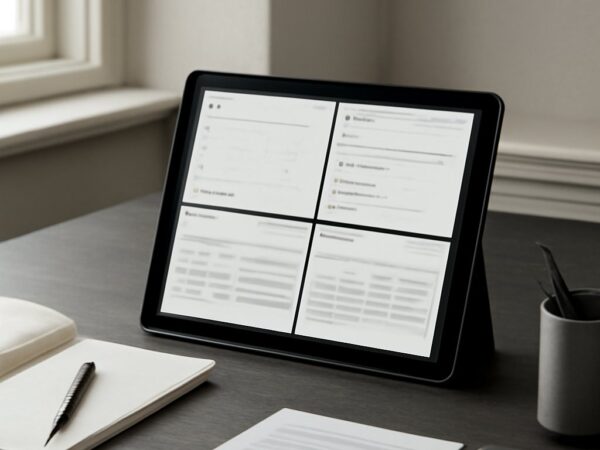
Ein Notion-Dashboard erstellen ist eine effektive Methode, um all deine Projekte, Aufgaben und Notizen an einem zentralen Ort zu bündeln. Es hilft dir, den Überblick zu behalten und deine Gedanken zu strukturieren. Anstatt in verschiedenen Apps und Dokumenten nach Informationen zu suchen, kannst du mit einem gut gestalteten Dashboard alles, was du benötigst, schnell und einfach erreichen. Das führt dazu, dass du effizienter arbeitest und weniger Zeit mit der Informationssuche verlierst. Bei der Erstellung deines Notion-Dashboards gibt es ein paar Dinge zu beachten. Zunächst ist es wichtig, deine individuellen Bedürfnisse zu identifizieren. Welche Informationen sind für dich am wichtigsten? Es kann hilfreich sein, klare Kategorien zu definieren, wie beispielsweise "Projekte", "To-Do-Listen" und "Notizen". Eine übersichtliche Anordnung der Inhalte sorgt dafür, dass du deinem Dashboard schnell und intuitiv folgen kannst. Überlege auch, welche visuellen Elemente – wie Farben oder Icons – dir helfen, die Inhalte besser zu unterscheiden und schnell zu erfassen. Schließlich ist es wichtig, das Dashboard regelmäßig anzupassen, um sicherzustellen, dass es stets deinen aktuellen Anforderungen gerecht wird.| Bild | Produkt | Preis | Bewertung | Zum Angebot |
|---|---|---|---|---|
 | Projektmanagement Grundlagen: Einfach erklärt inkl. Vorlagen & Praxisbezug | 14,99 € | Auf Amazon ansehen | |
 | BRUNNEN 1070342 Rückwand, Wandkalender (14,5 x 29,5 cm) | 1,80 € | ★★★☆☆ 2.9 | Auf Amazon ansehen |
 | Das perfekte Buch für Notion-Fans: Geschichten, Wissenswertes, Inspirationen und | 19,99 € | Auf Amazon ansehen | |
 | Graphic Design For Everyone: Understand the Building Blocks so You can Do It You | 16,89 € | ★★★★★ 4.6 | Auf Amazon ansehen |
So gestaltest du dein Notion-Dashboard individuell und effektiv
Ein gut strukturiertes Notion-Dashboard kann der Schlüssel zu mehr Übersichtlichkeit und Effizienz in deinem Alltag sein. Mit den richtigen Anpassungen kannst du ein System schaffen, das deinen Bedürfnissen entspricht und dir hilft, deine Ziele leichter zu erreichen. Hier sind einige Tipps, wie du dein Dashboard individuell und effektiv gestalten kannst.
Projektmanagement-Tool integrieren
Ein Kanban-Board in deinem Notion-Dashboard erstellen kann das Projektmanagement deutlich vereinfachen. Durch die visuelle Darstellung von Aufgaben und deren Fortschritt behältst du einen klaren Überblick und kannst Prioritäten ganz einfach setzen. Achte darauf, die Spalten so zu gestalten, dass sie deinen Workflow unterstützen – zum Beispiel mit „To Do“, „In Bearbeitung“ und „Fertig“. Das Ergebnis ist eine strukturierte und anpassbare Lösung, die dir hilft, den Fokus zu behalten und Reibungen beim Projektmanagement zu minimieren. Statt endloser Listen siehst du auf einen Blick, wo du stehst, und kannst gezielt agieren.
Tägliche To-Do-Liste erstellen
Tägliche To-Do-Listen sind der Schlüssel zu einem strukturierten Tag und helfen dir, den Überblick über deine Aufgaben zu behalten. Nutze dein Notion-Dashboard, um eine Liste zu erstellen, die du einfach abhaken kannst. Achte darauf, die Aufgaben klar und konkret zu formulieren, zum Beispiel "E-Mails beantworten" statt nur "Arbeiten". Es kann auch hilfreich sein, Farbcodes oder Icons zu verwenden, um Prioritäten schnell zu erkennen. Damit schaffst du nicht nur Übersichtlichkeit, sondern auch ein kleines Erfolgserlebnis, wenn du die Aufgaben abhakst und deinen Tag effektiv gestaltest.
Recherche-Tipp
„Nutze verschiedene Vorlagen und Widgets, um dein Dashboard dynamisch und ansprechend zu gestalten."
Diese Widgets machen dein Dashboard interaktiv
Interaktive Widgets können deinem Dashboard den entscheidenden Kick geben, um Informationen schnell und intuitiv zu erfassen. Hier sind einige Tipps, wie du dein Dashboard mit den richtigen Tools aufwerten kannst, um noch effizienter zu arbeiten und deine täglichen Aufgaben besser im Blick zu behalten.
Kalender für wichtige Termine
Ein interaktives Notion-Dashboard erstellen, das dir hilft, deine Termine im Blick zu behalten, ist eine kleine, aber effektive Optimierung. Füge einen Kalender hinzu, um wichtige Fristen und Ereignisse zu verfolgen. Dabei ist es wichtig, in den Einstellungen die Ansicht so anzupassen, dass du einen klaren Überblick über Wochen oder Monate erhältst. Achte darauf, die Farben für verschiedene Kategorien von Terminen zu nutzen, etwa Blau für berufliche Meetings und Grün für persönliche Aktivitäten. So entsteht ein aufgeräumtes Bild, das dir hilft, deinen Tag besser zu planen und wichtige Deadlines rechtzeitig zu erkennen.
Notizen-Bereich für Ideen
In drei Schritten wird daraus ein System, das mitdenkt: Richte einen speziellen Notizen-Bereich in deinem Notion-Dashboard ein, der für spontane Ideen und Gedanken gedacht ist. Nutze dafür eine einfache Tabelle oder ein Textfeld, das du regelmäßig durchforstest, um kreative Eingebungen festzuhalten, bevor sie verloren gehen. Ein klarer Titel und eine farbliche Kennzeichnung für verschiedene Themen helfen, den Überblick zu behalten. So wird jede Idee gezielt erfasst und du hast jederzeit eine Sammlung an Inspirationen zur Hand. Das Ergebnis? Ein strukturierter Raum, der deine Kreativität fördert und dir neue Denkanstöße liefert.
Recherche-Tipp
„Integriere einen Kalender und eine Notizen-Sektion, um schnell auf wichtige Informationen zugreifen zu können."
So verwaltest du deine Finanzen mit Notion
Eine gute Finanzverwaltung beginnt mit einer klaren Übersicht über Einnahmen und Ausgaben. Notion bietet dir die Flexibilität, deine Finanzen individuell zu strukturieren, sodass du den Überblick behältst und deine Ziele einfach verfolgst. Hier sind einige Tipps, wie du Notion optimal nutzen kannst, um deine Finanzen zu verwalten.
Ausgaben-Tracker einfügen
Eine klare Übersicht über deine Finanzen kann helfen, unerwartete Ausgaben zu vermeiden. Ein Ausgaben-Tracker in deinem Notion-Dashboard erstellt nicht nur Transparenz, sondern fördert auch dein Bewusstsein für finanzielle Entscheidungen. Baue ihn so auf, dass du Kategorien wie Lebensmittel, Miete und Freizeit erfasst – das gibt dir einen schnellen Überblick über deine monatlichen Ausgaben. Achte darauf, die Tracker regelmäßig zu aktualisieren, um sofortige Rückschlüsse auf dein Ausgabeverhalten ziehen zu können. Das Ergebnis: Du hast die Kontrolle über deine Finanzen und behältst den Überblick, während du einfach mit einer Tabelle arbeitest, die jeden Monat mehr Klarheit schafft.
Einnahmen-Übersicht erstellen
Eine übersichtliche Einnahmen-Darstellung fördert das Bewusstsein für deinen Geldfluss. Im ersten Schritt legst du in Notion ein Dashboard an, das alle Einnahmen auflistet. Achte darauf, Kategorien wie Gehalt, Nebeneinkünfte und unerwartete Einnahmen zu integrieren. Nutze verschiedene Farben für die Kategorien, um die Übersichtlichkeit zu erhöhen und schnell zu erkennen, wo dein Geld herkommt. Das Ergebnis ist eine visuelle Darstellung deiner Finanzen, die dir hilft, Trends zu erkennen und deine Ziele besser zu steuern.
Recherche-Tipp
„Nutze eine Vorlage für Finanz-Tracker, um deine Ausgaben effizient zu dokumentieren."
Verwalte deine Lernressourcen in Notion
Das Organisieren von Lernressourcen kann oft überwältigend wirken, besonders wenn du in verschiedenen Formaten wie Videos, Artikeln und Podcasts sammelst. Mit einigen strukturierten Ansätzen in Notion kannst du diese Materialien effektiv bündeln und leicht zugänglich machen, um deinen Lernprozess zu optimieren.
Kursübersicht für Online-Kurse
Die Übersicht über deine Online-Kurse in Notion kann dir helfen, den Überblick über deinen Lernfortschritt zu behalten und motiviert zu bleiben. Erstelle ein Notion-Dashboard, das alle Kurse auflistet, die du derzeit belegst, samt Status und kommenden Deadlines. Wähle einfache Spalten wie "Kursname", "Status" (z.B. "in Bearbeitung", "abgeschlossen") und "Nächste Schritte". Achte darauf, deine Notion-Vorlage übersichtlich zu gestalten, um keine wichtigen Informationen zu verlieren. So behältst du nicht nur den Überblick, sondern sparst dir auch mentale Energie, weil du genau weißt, was als Nächstes ansteht.
Bücherliste für Leselisten
So wird aus deiner Leseliste ein fundiertes Notion-Dashboard, das nicht nur ansprechend aussieht, sondern dir auch einen klaren Überblick verschafft. Erstelle eine Tabelle mit Spalten für Titel, Autor und persönliche Notizen oder Gedanken zu jedem Buch. Achte darauf, die Bücher nach Kategorien oder Themen zu sortieren, um das Finden und Filtern zu erleichtern. Ein zusätzliches Feld für den Status, wie "gelesen", "aktuell" oder "nächstes Buch" hilft dir, den Überblick über deine Fortschritte zu behalten. Das Ergebnis ist eine Sammlung, die nicht nur deinen Lesehorizont erweitert, sondern auch zeigt, was dich interessiert und inspiriert.
Recherche-Tipp
„Erstelle einen Lern-Tracker, um Fortschritte bei Online-Kursen oder Studien zu dokumentieren."

Tipps für die Gestaltung eines ansprechenden Dashboards
Ein gut gestaltetes Dashboard kann den Unterschied zwischen produktivem Arbeiten und frustrierter Suche nach Informationen ausmachen. Es lohnt sich, bei der Gestaltung einige bewährte Prinzipien zu beachten, die dir helfen, deine Daten klar und ansprechend zu präsentieren.
Farbliches Layout für Übersichtlichkeit
Farben sind nicht nur eine Frage des Geschmacks, sie beeinflussen auch die Benutzerfreundlichkeit deines Dashboards. Durch die Verwendung verschiedener Farben für unterschiedliche Kategorien kannst du die Übersichtlichkeit deutlich steigern. Setze zum Beispiel Blau für wichtige Aufgaben, Grün für abgeschlossene Projekte und Rot für dringende To-Dos. Diese Farbgebung hilft dir, sofort wichtige Informationen zu erfassen, ohne lange suchen zu müssen. Wenn du ein Notion-Dashboard erstellen möchtest, denke daran, auch Farbkodierungen in deine Templates zu integrieren – das sorgt für ein harmonisches Gesamtbild und weniger Reibung bei der Nutzung.
Icons zur Visualisierung nutzen
Ein visuell ansprechendes Dashboard unterstützt dich dabei, Informationen schneller zu erfassen. Icons sind eine hervorragende Möglichkeit, verschiedene Abschnitte in deinem Notion-Dashboard klar zu unterscheiden. Achte darauf, dass die gewählten Icons intuitiv sind und den Inhalt der jeweiligen Sektion widerspiegeln — zum Beispiel ein Buch-Icon für die Leseliste oder ein Laufschuh-Icon für deine Trainingseinheiten. Empfehlenswert ist, eine einheitliche Farbpalette für die Icons zu wählen, um eine harmonische Optik zu schaffen. So schaffst du nicht nur Ordnung, sondern auch ein Dashboard, das zum Stöbern einlädt.
Recherche-Tipp
„Berücksichtige Farben und Icons, um dein Dashboard visuell ansprechend und übersichtlich zu gestalten."
Häufige Fragen
Wie viel kostet die Nutzung von Notion?
Notion bietet einen kostenlosen Plan an, der grundlegende Funktionen umfasst. Premium-Pläne kosten ab 4 Euro pro Monat.
Wie kann ich Notion auf meinem Smartphone nutzen?
Die Notion-App ist sowohl für iOS als auch für Android verfügbar und kann kostenlos heruntergeladen werden. Sie synchronisiert sich automatisch mit der Desktop-Version.
Welche Vorteile bietet Notion gegenüber anderen Tools?
Notion bietet eine hohe Flexibilität und Anpassbarkeit, wodurch es sich ideal für verschiedene Anwendungsfälle eignet, von Projektmanagement bis hin zu Notizen.
Kann ich Notion offline nutzen?
Ja, Notion ermöglicht die offline Nutzung, jedoch sind einige Funktionen wie die Synchronisation erst nach Wiederherstellung der Internetverbindung verfügbar.
Welches ist das beste Template für Notion?
Das beste Template hängt von deinen individuellen Bedürfnissen ab. Beliebte Optionen sind Projektmanagement- und Notizvorlagen, die bereits viele Funktionen enthalten.
Das könnte dich auch interessieren
Hinweis: Dieser Beitrag ersetzt keine medizinische, rechtliche oder individuelle Fachberatung.
Kostenloses Tool
🛠️ Wochenplaner zum Ausfüllen & Ausdrucken — in 2 Minuten ausgefüllt, Ergebnis sofort, ohne Anmeldung.
*Werbung · Als Amazon-Partner verdiene ich an qualifizierten Verkäufen — für dich ohne Mehrkosten.

Ich bin Carolin und baue für VorlagenKiste die Vorlagen, Checklisten und Planer — und die Empfehlungen drumherum. Was ich selbst erstelle, kannst du direkt nutzen; bei Produkten verlasse ich mich auf öffentlich zugängliche Tests und Bewertungen statt auf eigene Messungen. Redaktionell ausgewählt, nicht gesponsert.