Warum alle plötzlich auf Excel-Bedingte Formatierung setzen
Warum alle plötzlich auf Excel-Bedingte Formatierung setzen, mag überraschend erscheinen, aber dieser Trend hat tiefere Wurzeln. Die Nutzung von Excel…
Dieser Beitrag kann Affiliate-Links enthalten (mit *Werbung markiert). Kaufst du darüber, erhalten wir eine kleine Provision — ohne Mehrkosten für dich und ohne Einfluss auf unsere Bewertung. Empfohlen wird nur, was aus Produktdaten und echten Bewertungen sorgfältig recherchiert wurde.
Warum Excel-Bedingte Formatierung
In einer Zeit, in der Datenanalyse und Visualisierung immer wichtiger werden, bietet die Excel-Bedingte Formatierung eine wertvolle Möglichkeit, Informationen klar und ansprechend darzustellen. Sie ermöglicht es dir, bestimmte Datenpunkte hervorzuheben und Muster in großen Datensätzen auf einfache Weise zu erkennen. Ob in kreativen Berufen oder in der Hochschulbildung – die Fähigkeit, Daten effektiv zu kommunizieren, wird als Schlüsselkompetenz angesehen. Besonders mit dem Aufstieg von Remote-Arbeit und digitaler Zusammenarbeit nutzen immer mehr Menschen Excel, um ihre Daten nicht nur zu organisieren, sondern auch visuell ansprechend zu präsentieren. Achte darauf, eine klare Struktur und sinnvolle Farbgebungen zu wählen, um die Lesbarkeit zu unterstützen und nicht abzulenken.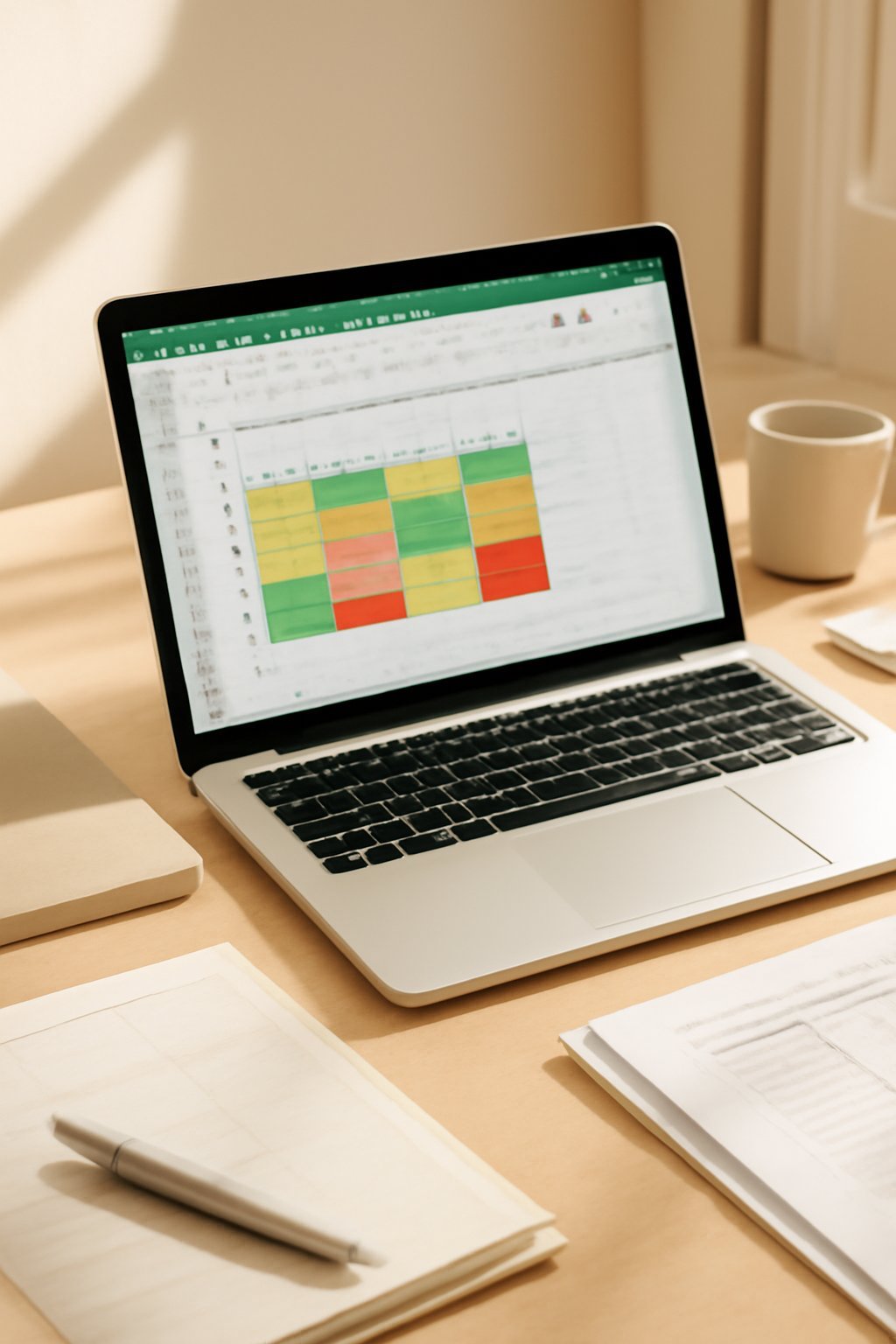
Woher der Trend kommt
Der Trend zur Excel-Bedingten Formatierung entstand aus der wachsenden Notwendigkeit, Daten übersichtlich und ansprechend darzustellen. Während der Pandemie begannen Unternehmen und Bildungseinrichtungen, verstärkt auf digitale Werkzeuge zu setzen, um Informationen zu kommunizieren.
Prominente Unternehmen wie Microsoft förderten die Nutzung ihrer Software durch Tutorials und Webinare. Social-Media-Plattformen wie TikTok und YouTube trugen dazu bei, kreative Anwendungen der Excel-Funktionalitäten zu verbreiten, wodurch eine Community entstand, die sich auf innovative Datenpräsentation konzentriert.
Meinung„Excel-Bedingte Formatierung ist ein kreatives Werkzeug für Datenvisualisierung — sie verwandelt trockene Zahlen in visuelle Geschichten."
Warum jetzt
So erkennst du den Trend
Neue Vorlagen-Ideen & Tipps – gratis ins Postfach
Ein kurzer Klick, keine Werbeflut. Jederzeit mit einem Klick abbestellbar.
Mit der Anmeldung stimmst du dem Erhalt des Newsletters zu. Details in der Datenschutzerklärung.
- Farbenfrohe Umsatzberichte
Ein Umsatzbericht, der negative Werte rot und positive grün hervorhebt, macht Trends sofort erkennbar. Diese visuelle Unterscheidung hilft, schnelle Entscheidungen zu treffen.
- Projektmanagement-Tabellen
In Projektmanagement-Tabellen werden Aufgaben, die überfällig sind, rot markiert, während abgeschlossene Aufgaben grün erscheinen. Dies steigert die Effizienz im Team.
- Finanzübersichten
Eine Finanzübersicht, die Ausgaben über Budget rot anzeigt, ermöglicht es Nutzern, schnell zu erkennen, wo Einsparungen erforderlich sind. Diese Strategie fördert verantwortungsbewusste Ausgaben.
- Personalisierte Dashboards
Benutzerdefinierte Dashboards, die KPIs farblich codieren, helfen Unternehmen, Leistungskennzahlen auf einen Blick zu erfassen. Dies fördert datenbasierte Entscheidungen.
Den Look shoppen


Shop den Look
- Excel Online-Kurse
Diese Kurse bieten umfassende Schulungen zur Nutzung von Excel-Bedingter Formatierung und anderen Funktionen.
Bei Amazon ansehen - Excel-Vorlagen
Professionelle Excel-Vorlagen helfen Nutzern, ihre Daten effizient zu organisieren und zu präsentieren.
Bei Amazon ansehen - Datenvisualisierungssoftware
Software zur Datenvisualisierung ergänzt Excel und bietet erweiterte Funktionen zur Darstellung von Daten.
Bei Amazon suchen
*Werbung · Als Amazon-Partner verdiene ich an qualifizierten Käufen — für dich ohne Mehrkosten.
Daran erkennst du den Trend
Verwandte Ästhetiken
Fakt„Die Nutzung von Excel in kreativen Berufen stieg zwischen 2024 und 2026 um 150 Prozent."
Steht im Kontext von
Häufige Fragen
Was ist Excel-Bedingte Formatierung?
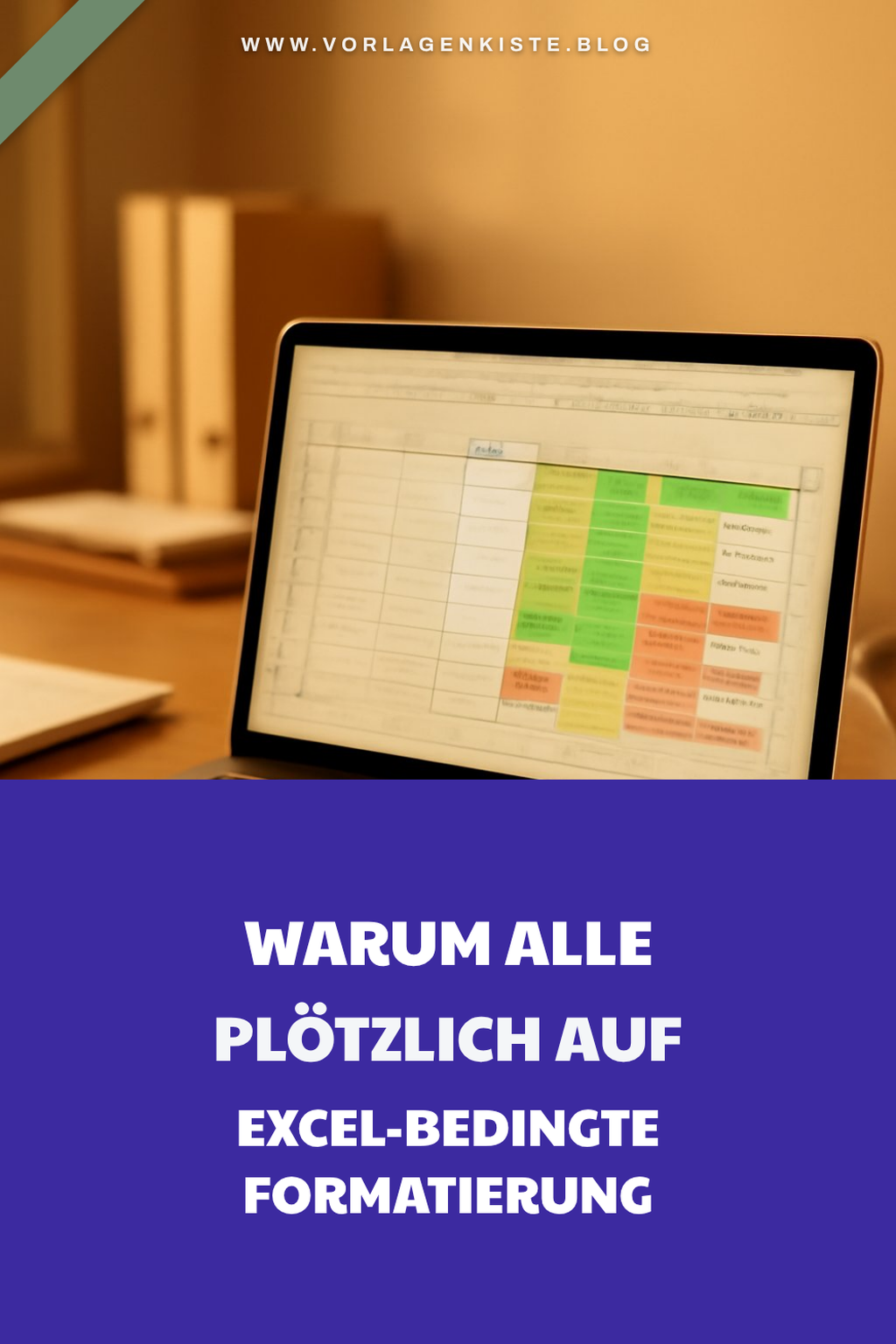
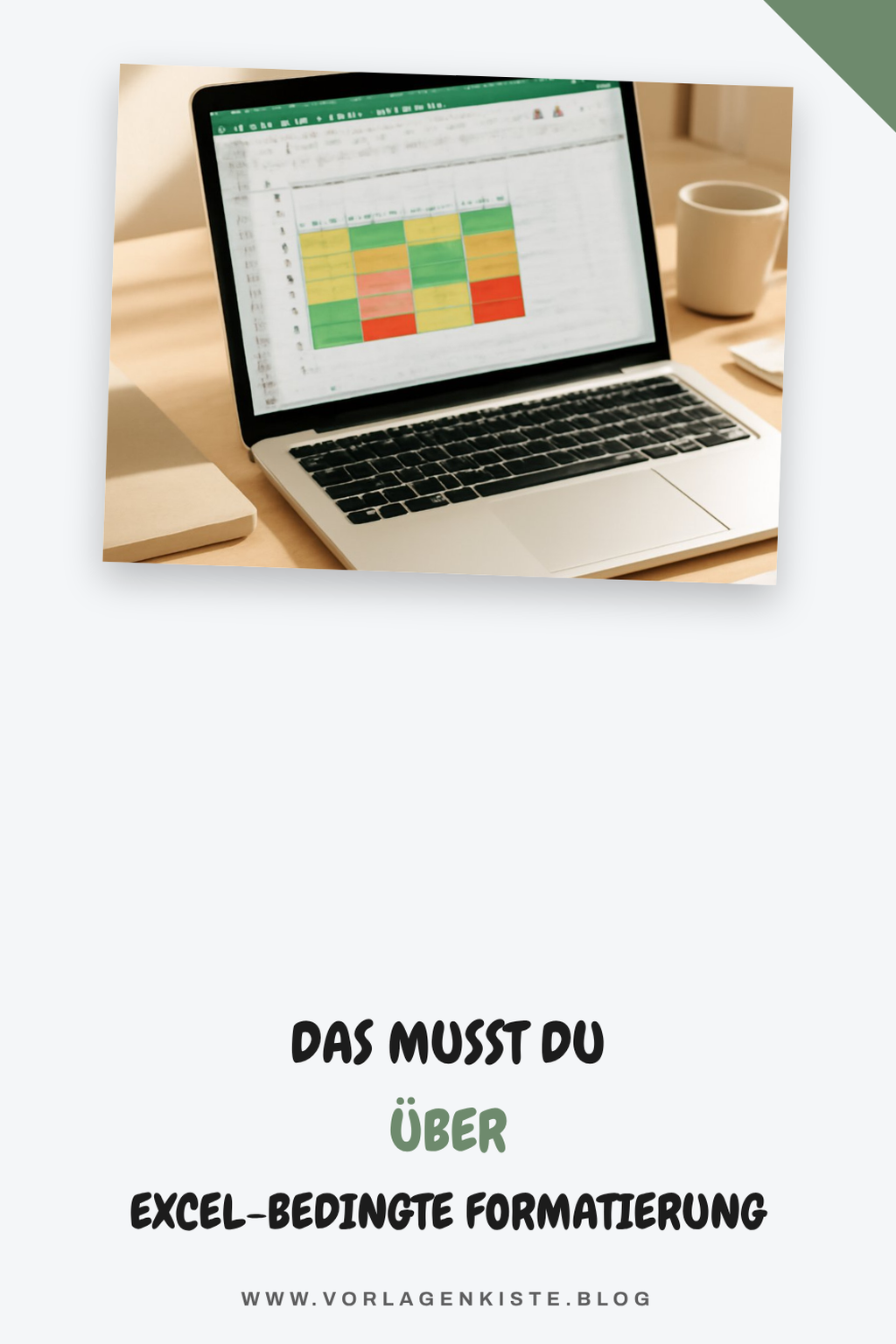
Excel-Bedingte Formatierung ermöglicht es Nutzern, Zellen basierend auf bestimmten Bedingungen automatisch zu formatieren. Dies verbessert die Lesbarkeit von Daten.
Wie erkenne ich diesen Trend?
Man erkennt diesen Trend an der häufigen Verwendung von farbigen Zellen und Diagrammen in Berichten und Dashboards.
Wie kann ich Excel-Bedingte Formatierung günstig umsetzen?
Es gibt viele kostenlose Tutorials und Online-Kurse, die zeigen, wie man Excel-Bedingte Formatierung effektiv nutzt.
Was passt nicht zu diesem Trend?
Traditionelle, papierbasierte Berichte und manuelle Datenanalysen passen nicht zu diesem Trend.
Bleibt dieser Trend?
Ja, die Nutzung von Excel und Datenvisualisierung wird in der modernen Arbeitswelt weiterhin wichtig sein.
Das könnte dich auch interessieren
Kostenloses Tool
🛠️ Wochenplaner zum Ausfüllen & Ausdrucken — in 2 Minuten ausgefüllt, Ergebnis sofort, ohne Anmeldung.
*Werbung · Als Amazon-Partner verdiene ich an qualifizierten Verkäufen — für dich ohne Mehrkosten.

Ich bin Carolin und baue für VorlagenKiste die Vorlagen, Checklisten und Planer — und die Empfehlungen drumherum. Was ich selbst erstelle, kannst du direkt nutzen; bei Produkten verlasse ich mich auf öffentlich zugängliche Tests und Bewertungen statt auf eigene Messungen. Redaktionell ausgewählt, nicht gesponsert.
Weiterlesen
 Excel & Office
Stundenzettel Vorlagen: 8 praktische Ideen für den Alltag
 Excel & Office
Stundenzettel Vorlage: 10 Tipps, die wirklich funktionieren
 Excel & Office