Dieser Beitrag kann Affiliate-Links enthalten (mit *Werbung markiert). Kaufst du darüber, erhalten wir eine kleine Provision — ohne Mehrkosten für dich und ohne Einfluss auf unsere Bewertung. Empfohlen wird nur, was aus Produktdaten und echten Bewertungen sorgfältig recherchiert wurde.
 Merken
So bearbeitest du Canva-Vorlagen 2026 kreativ
Warum So bearbeitest du
So bearbeitest du bietet eine hervorragende Möglichkeit, visuelle Inhalte zu gestalten, ohne dass du ein Grafikdesigner sein musst. Canva, als eines der bekanntesten Werkzeuge in diesem Bereich, ermöglicht dir, schnell und effizient ansprechende Designs zu erstellen. Die benutzerfreundliche Oberfläche und die Vielzahl an Vorlagen machen es einfach, deinen persönlichen Stil oder die Identität deiner Marke zum Ausdruck zu bringen. Egal, ob du ein Social-Media-Post, eine Präsentation oder ein Plakat entwerfen möchtest, So bearbeitest du liefert die nötigen Werkzeuge und Inspiration. Bei der Nutzung von So bearbeitest du ist es wichtig, darauf zu achten, dass du die Vorlagen an deine spezifischen Bedürfnisse anpasst. Die Anpassungsfähigkeit von Canva ermöglicht nicht nur einfache Änderungen von Text und Bildern, sondern auch die Integration von Markenfarben und -schriften. Achte darauf, dass deine Designs konsistent sind, denn ein harmonisches Erscheinungsbild unterstreicht deine Botschaft. Zudem solltest du die Möglichkeiten zur Zusammenarbeit nutzen, die Canva bietet, um Feedback von Kollegen oder Freunden einzuholen. So stellst du sicher, dass deine visuellen Inhalte sowohl ansprechend als auch effektiv sind.| Bild | Produkt | Preis | Bewertung | Zum Angebot |
|---|---|---|---|---|
 | WaW 1.5x2.2m Fotografie Hintergrund Stoff Grau Farbverlauf, Klassische Abstrakt | 25,19 € | ★★★★☆ 4.3 | Auf Amazon ansehen |
 | Kalligraphie Schriftarten zum Lernen: Kalligraphie Schriftarten zum Lernen: Neig | 14,84 € | ★★★★☆ 4.2 | Auf Amazon ansehen |
 | Intenso 2,5" Portable Hard Drive 1TB - Externe Festplatte mit Super Speed USB 3. | 60,99 € | ★★★★☆ 4.2 | Auf Amazon ansehen |
 | Liquidraw TTM02 Parallel Motion Zeichenbrett, A2, mit 5 verstellbaren Arbeitswin | 110,00 € | ★★★★☆ 4.4 | Auf Amazon ansehen |
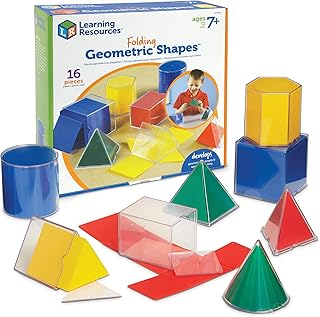 | Learning Resources Faltbare Geometrische Formen 3D Körper Volumen begreifen | 36,60 € | ★★★★☆ 4.5 | Auf Amazon ansehen |
So bringst du Farbe in deine Canva-Vorlagen
Farben sind mehr als nur ästhetische Elemente; sie beeinflussen Stimmungen und das Nutzererlebnis entscheidend. Hier sind einige Tipps, wie du deine Canva-Vorlagen lebendiger gestalten kannst, um visuelle Harmonie und Klarheit zu schaffen.
Farbverlauf für Hintergründe
Farbverläufe verleihen deinen Canva-Vorlagen sofort mehr Tiefe und Dynamik. So bearbeitest du Hintergründe: Wähle zwei oder drei harmonierende Farben aus, die in einem sanften Verlauf ineinander übergehen. Achte darauf, dass der Verlauf nicht zu dominant ist, damit der Text darauf gut lesbar bleibt. Eine Kombination aus Pastelltönen kann zum Beispiel eine frische, freundliche Stimmung erzeugen. Denke daran, den Verlauf subtil zu gestalten, vielleicht mit einer Erhöhung der Transparenz, um eine elegante Note zu erzielen, die den Blick nicht von deinem Hauptinhalt ablenkt.
Farbpaletten anpassen
Eine gut abgestimmte Farbpalette kann den Unterschied zwischen einem durchschnittlichen und einem herausragenden Design ausmachen. So bearbeitest du deine Canva-Vorlagen, indem du individuelle Farbpaletten erstellst und speicherst, die auf dein Projekt abgestimmt sind. Beginne mit drei bis fünf Hauptfarben, die harmonisch miteinander wirken, und ergänze sie um einige Akzentfarben. Achte darauf, dass die Farben sowohl auf hellen als auch auf dunklen Hintergründen gut zur Geltung kommen – das sorgt für eine bessere Lesbarkeit. Ein Beispiel könnte sein, eine sanfte Taupe-Base mit kräftigen Olivgrün- und Blauen Akzenten zu kombinieren, um eine moderne und einladende Ästhetik zu schaffen.
Recherche-Tipp
„Achte darauf, dass die Farben deiner Marke entsprechen, um Konsistenz zu wahren."
Tipps für kreative Schriftarten in Canva
Wenn du mit Canva arbeitest, ist die Wahl der richtigen Schriftart entscheidend für den Gesamteindruck deiner Designs. Einige einfache Strategien helfen dir dabei, kreative Schriftarten auszuwählen, die deine Botschaft perfekt unterstreichen und gleichzeitig harmonisch wirken.
Schriftarten kombinieren
Um visuelle Spannung in deinen Designs zu erzeugen, kannst du verschiedene Schriftarten für Überschriften und Fließtext kombinieren. Achte darauf, dass die Schriftarten harmonisch miteinander arbeiten – eine klare, serifenlose Schrift für den Fließtext und eine auffällige, dekorative Schrift für die Überschrift schaffen einen spannenden Kontrast. Ein Beispiel: Verwende eine moderne Sans-Serif-Schrift wie "Montserrat" für den Text und kombiniere sie mit einer handschriftlichen Schrift wie "Pacifico" für die Überschrift. So bearbeitest du deine Designs, um einen angenehmen Lesefluss zu garantieren und gleichzeitig Interesse zu wecken. Mit den richtigen Schriftarten kannst du die Stimmung deiner Grafik maßgeblich beeinflussen, sei es verspielt oder professionell.
Schriftgrößen variieren
Fokussiere dich darauf, Schriftgrößen gezielt zu variieren, um wichtige Informationen hervorzuheben. So bearbeitest du Texte in Canva, dass die Kernbotschaften sofort ins Auge springen. Eine größere Schrift für Überschriften und eine kleinere für den Fließtext schafft eine klare Hierarchie und verbessert die Lesbarkeit. Achte darauf, den Kontrast zur Hintergrundfarbe zu wählen, damit alles gut erkennbar bleibt. Das Ergebnis ist ein ansprechendes Layout, das den Betrachter intuitiv durch den Inhalt führt.
Recherche-Tipp
„Vermeide zu viele verschiedene Schriftarten in einem Design, um die Lesbarkeit zu gewährleisten."
Bilder und Grafiken in Canva optimal nutzen
Visuelle Inhalte können den Unterschied zwischen einem durchschnittlichen und einem ansprechenden Design ausmachen. Ob für Präsentationen, Social Media oder persönliche Projekte – die richtige Auswahl und Platzierung von Bildern und Grafiken in Canva hilft dir, deine Botschaft klar und überzeugend zu kommunizieren. Hier sind einige Tipps, wie du das Potenzial deiner Designs voll ausschöpfen kannst.
Eigene Bilder hochladen
Ein persönlicher Touch hebt deine Designs in Canva auf ein neues Level. So bearbeitest du deine Vorlagen, indem du eigene Bilder hochlädst. Dadurch wird nicht nur der Wiedererkennungswert gesteigert, sondern deine Grafiken werden einzigartig. Achte darauf, dass die hochgeladenen Bilder in hoher Auflösung sind, um professionelle Ergebnisse zu erzielen. Ein einfaches Porträtfoto oder eine Landschaftsaufnahme aus deinem letzten Urlaub können schon eine große Wirkung entfalten.
Icons und Vektorgrafiken einfügen
Visualisiere komplexe Informationen mit Icons und Vektorgrafiken, um deine Designs in Canva ansprechender zu gestalten. So bearbeitest du deine Grafiken nicht nur auf eine kreative Weise, sondern erleichterst auch das Verständnis für deine Zielgruppe. Achte darauf, dass die verwendeten Icons im Stil zueinander passen und in der Farbgebung harmonisch abgestimmt sind. Eine klare, symbolische Darstellung kann oft mehr ausdrücken als umfangreicher Text. Überlege, welche Informationen du visualisieren möchtest und wähle gezielt passende Grafiken aus der Bibliothek von Canva aus, um den gewünschten Effekt zu erzielen.
Recherche-Tipp
„Verwende lizenzfreie Bilder, um rechtliche Probleme zu vermeiden."
Layout-Techniken für Canva-Vorlagen
Die Wahl der richtigen Schriftarten und Farben hat einen enormen Einfluss auf die Wirkung deiner Canva-Vorlagen. Hier sind einige praktische Tipps, die dir helfen, mithilfe von Layout-Techniken ansprechende und funktionale Designs zu erstellen.
Rasterlayouts verwenden
Ein Rasterlayout bringt Struktur und Klarheit in deine Canva-Vorlagen. So bearbeitest du deine Designs, indem du verschiedene Elemente in einem gleichmäßigen Gitter anordnest, was die Lesbarkeit verbessert und dem Betrachter hilft, sich schnell zu orientieren. Achte darauf, verschiedene Spaltenbreiten oder Zeilenhöhen zu verwenden, um visuelles Interesse zu schaffen, ohne das Gesamtbild zu überladen. Ein einfaches Beispiel: Verwende ein 3-Spalten-Raster für Text und Bilder, wobei du jede Spalte in gleich große Abschnitte unterteilst. Das Ergebnis ist ein harmonisches Design, das sowohl professionell aussieht als auch leicht verständlich bleibt.
Symmetrische Designs erstellen
Harmonische Designs ziehen Blicke an und schaffen einen angenehmen Gesamteindruck. So bearbeitest du deine Canva-Vorlagen mit symmetrischen Elementen: Platziere Text und Grafiken so, dass sie sich auf beiden Seiten einer imaginären Achse spiegeln. Achte darauf, dass Abstände gleichmäßig sind, um die Balance zu wahren — eine gute Faustregel sind 1-2 cm Abstand zwischen den Elementen. Für ein stimmiges Farbschema kannst du zwei bis drei Farben wählen, die sich gut ergänzen, wie sanftes Blau und warmes Beige. Das Ergebnis ist ein Layout, das nicht nur schön aussieht, sondern auch die Aufmerksamkeit auf den Inhalt lenkt.
Recherche-Tipp
„Nutze Weißräume effektiv, um dein Design nicht überladen wirken zu lassen."
Effiziente Nutzung von Canva-Elementen
Canva bietet eine Vielzahl von Elementen, die deine Designs auf ein neues Level heben können. Um die besten Ergebnisse zu erzielen, ist es wichtig, die richtigen Strategien zu nutzen, die dir helfen, Zeit zu sparen und gleichzeitig deine Kreativität zu entfalten. Hier sind einige hilfreiche Tipps, um die Möglichkeiten von Canva optimal auszuschöpfen.
Formen für Hintergründe nutzen
Ein einfacher Trick, um deine Designs in Canva aufzuwerten, ist die Verwendung geometrischer Formen als Hintergründe für Texte. So bearbeitest du nicht nur die Lesbarkeit, sondern schaffst auch einen klaren visuellen Fokus. Wähle eine sanfte Farbe für die Form, die zum Rest deines Designs passt, um Harmonie zu erzeugen. Achte darauf, dass die Formen nicht zu dominant sind; ein leicht transparenter Hintergrund kann hier Wunder wirken und den Text hervorheben. Denk daran, dass eine gut platzierte Form, etwa ein Rechteck oder ein Kreis, deinem Inhalt Struktur verleiht und gleichzeitig für einen modernen Look sorgt.
Linien zur Trennung verwenden
Linien sind ein einfaches, aber effektives Mittel, um verschiedene Abschnitte in deinem Design zu strukturieren und visuell voneinander abzugrenzen. So bearbeitest du deine Canva-Projekte, indem du klare Trennungen schaffst, die den Blick des Betrachters lenken und die Information besser hervorheben. Achte darauf, dass die Linien in einer Farbe gestaltet sind, die zu deinem Farbschema passt – vielleicht ein sanftes Grau oder eine Nuance aus deinem Hauptfarbton. Diese kleinen Details sorgen dafür, dass dein Design professioneller wirkt und leicht verständlich bleibt. Mit nur wenigen Klicks hast du so eine klare Struktur geschaffen, die dein Publikum durch dein Design führt.
Recherche-Tipp
„Sei kreativ bei der Auswahl von Elementen, um dein Design einzigartig zu machen."
Häufige Fragen
Wie viel kostet Canva pro Monat?
Canva bietet eine kostenlose Version an. Die Pro-Version kostet etwa 12 Euro pro Monat und beinhaltet zusätzliche Funktionen und Vorlagen.
Kann ich meine Designs in verschiedenen Formaten speichern?
Ja, Canva ermöglicht das Speichern deiner Designs in verschiedenen Formaten wie PNG, JPG und PDF, was für verschiedene Anwendungen nützlich ist.
Wie lange dauert es, um Canva zu lernen?
Die Grundlagen von Canva lassen sich in wenigen Stunden erlernen. Mit regelmäßigem Üben kannst du innerhalb von ein bis zwei Wochen sicher im Designen werden.
Welche Geräte unterstützen Canva?
Canva kann auf jedem Gerät mit Internetzugang genutzt werden, einschließlich Desktop-Computern, Tablets und Smartphones.
Gibt es eine Canva App?
Ja, Canva bietet eine mobile App für iOS und Android, die es dir ermöglicht, auch unterwegs Designs zu erstellen und zu bearbeiten.
Das könnte dich auch interessieren
- Canva kostenlos: 12 praktische Ideen für den Alltag
- Briefkopf Vorlage: 10 geniale Tipps, die sofort wirken
- Die schönsten Stundenplan-Vorlagen 2026 (zum Ausdrucken)
- Vergiss teure Vorlagen: 8 kostenlose Canva-Vorlagen, die wirklich funktionieren
- Diesen Canva-Trick für Instagram-Vorlagen verschweigen dir alle Magazine
- 8 kreative Kalender-Vorlagen die du 2026 ausdrucken kannst
Hinweis: Dieser Beitrag ersetzt keine medizinische, rechtliche oder individuelle Fachberatung.
Kostenloses Tool
🛠️ Wochenplaner zum Ausfüllen & Ausdrucken — in 2 Minuten ausgefüllt, Ergebnis sofort, ohne Anmeldung.
*Werbung · Als Amazon-Partner verdiene ich an qualifizierten Verkäufen — für dich ohne Mehrkosten.

Ich bin Carolin und baue für VorlagenKiste die Vorlagen, Checklisten und Planer — und die Empfehlungen drumherum. Was ich selbst erstelle, kannst du direkt nutzen; bei Produkten verlasse ich mich auf öffentlich zugängliche Tests und Bewertungen statt auf eigene Messungen. Redaktionell ausgewählt, nicht gesponsert.
Weiterlesen
 Canva & Design
Canva kostenlos: 10 praktische Ideen für den Alltag
 Canva & Design
Diesen Canva-Trick für Instagram-Vorlagen verschweigen dir alle Magazine
 Canva & Design